Video Commerce: personalizar a aparência
Onde no painel: Video Commerce › Aparência
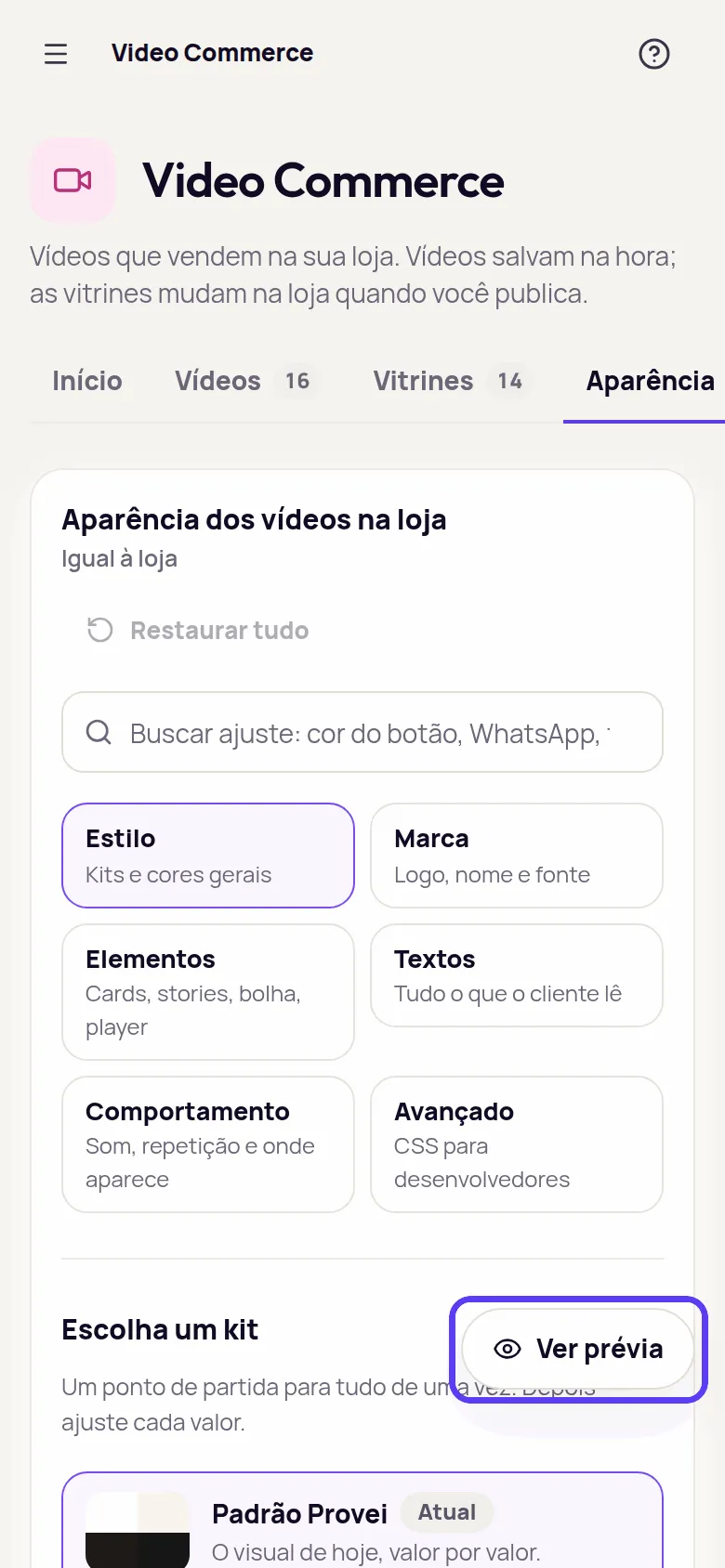
A aba Aparência muda o visual de todas as vitrines de vídeo e do player de uma vez: cores, cantos, logo, fonte, textos e comportamento. Você ajusta com a prévia ao lado, as mudanças ficam salvas como rascunho e só chegam à loja quando você clica em Publicar.
Ela fica em Video Commerce › Aparência, entre Vitrines e Resultados.
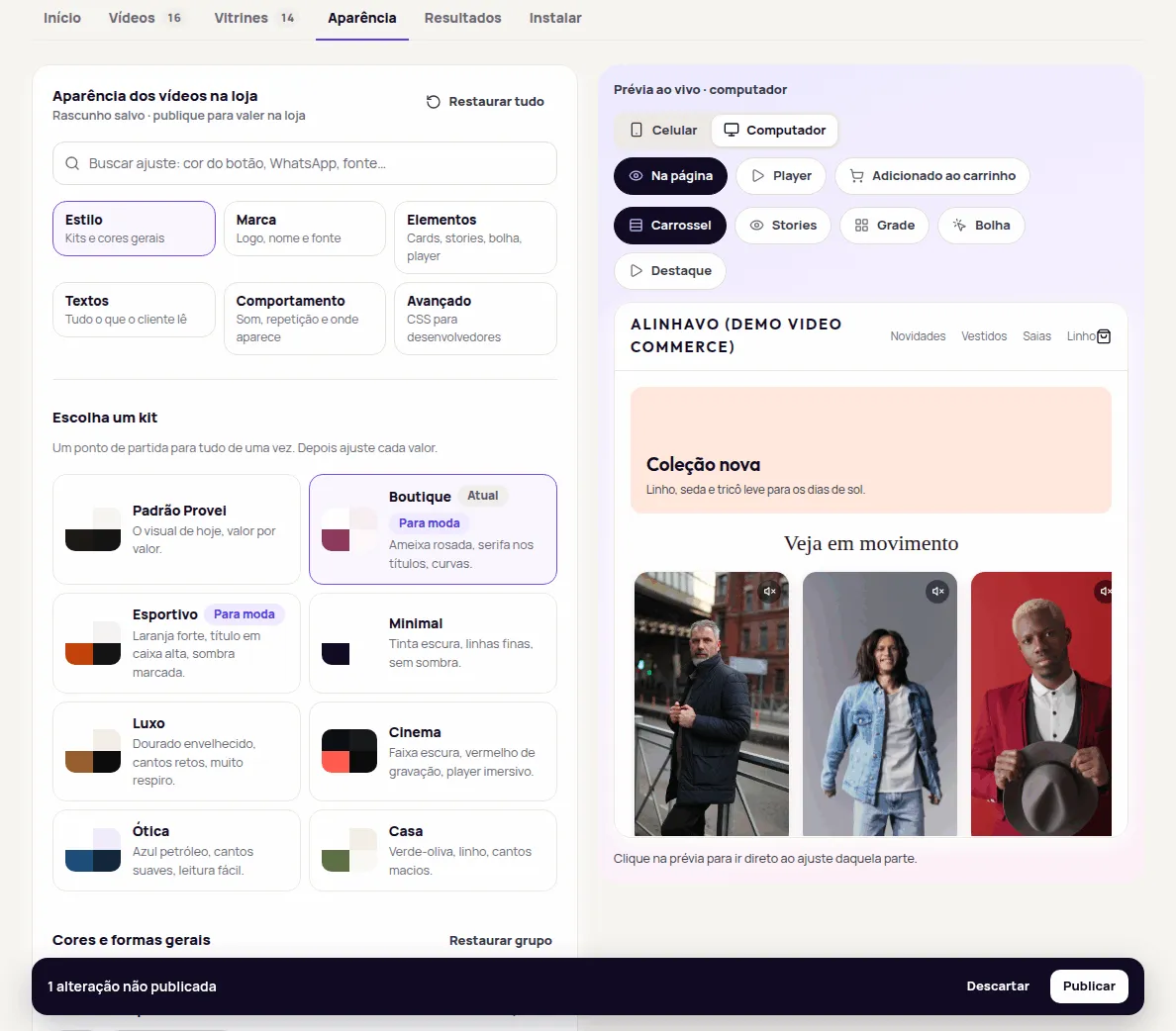
As seis áreas
Seção intitulada “As seis áreas”| Área | O que você muda |
|---|---|
| Estilo | Um kit pronto e as cores e formas gerais: cor de destaque, texto, fundo, cantos, sombra e tamanho dos vídeos. Veja Kits e estilo. |
| Marca | Logo, logo para fundo escuro, nome da marca no player, fonte e o selo “Tecnologia por Provei.AI”. Veja Logo e marca. |
| Elementos | Cada parte em detalhe, em abas: Cards, Stories, Bolha, Destaque, Player e Produtos no player. |
| Textos | Tudo o que o cliente lê, agrupado por momento. Veja Textos. |
| Comportamento | Som do player, recomeçar no fim, o botão de WhatsApp no player e, para cada vitrine, celular, computador, avanço automático, WhatsApp e prévia silenciosa. Veja Pergunta pelo WhatsApp no player. |
| Avançado | CSS do tema e do player, para quem cuida do código da loja. Veja CSS avançado. |
Em cada grupo, os ajustes principais aparecem primeiro. Os outros ficam em Mais opções e, quando existem, em Para desenvolvedores. O número ao lado diz quantos ajustes cada um guarda.
Deixe com a cara da sua loja
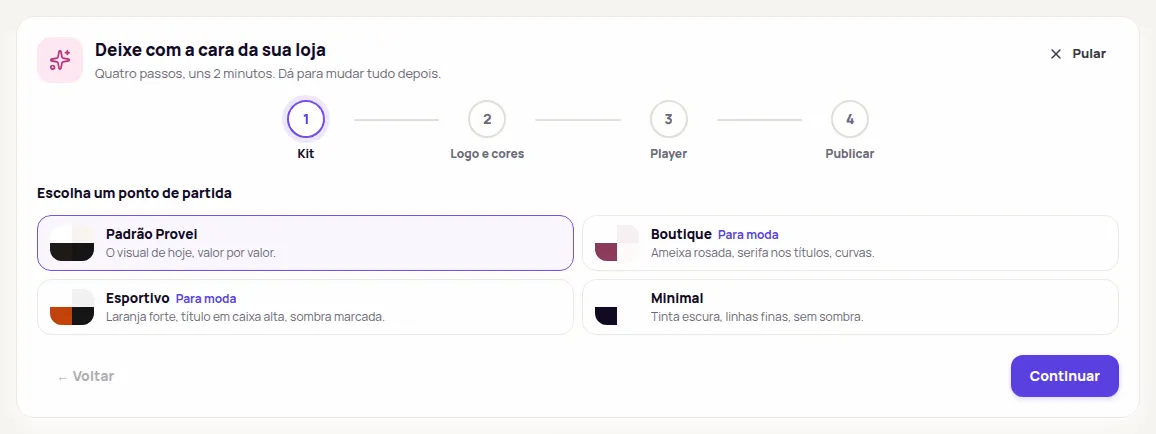
Seção intitulada “Deixe com a cara da sua loja”Na primeira visita, enquanto a aparência ainda está no padrão, a aba abre o guia Deixe com a cara da sua loja: “Quatro passos, uns 2 minutos. Dá para mudar tudo depois.” Enquanto o guia está aberto, a aba mostra só os passos e a prévia. As áreas da aparência aparecem depois que você publica no último passo ou clica em Pular.
-
Kit: em Escolha um ponto de partida, toque num dos kits. A prévia muda na hora.
-
Logo e cores: escolha a Cor de destaque ou clique em Importar do Provador para trazer a cor (e a logo, no plano Enterprise) do provador. A logo própria fica em Marca.
-
Player: escolha o Tema do player, Escuro, Claro ou Cor da marca, e clique em Ver o player na prévia.
-
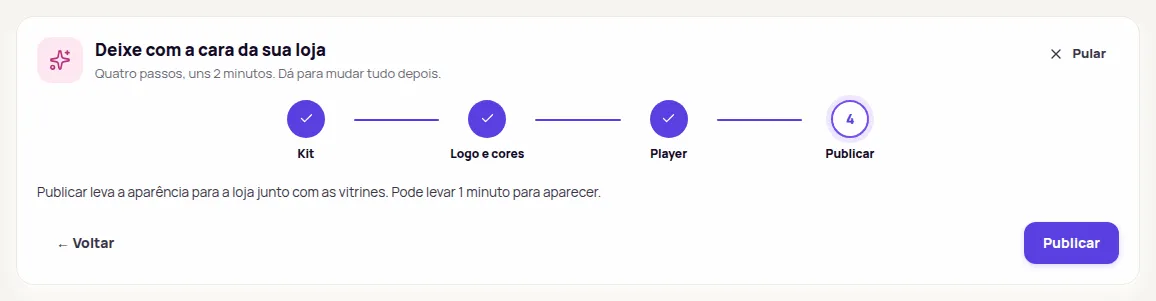
Publicar: clique em Publicar para levar a aparência à loja junto com as vitrines. Pode levar 1 minuto para aparecer.
Use Continuar e ← Voltar para andar entre os passos. Para sair do guia, clique em Pular: tudo o que você escolheu continua no rascunho. Depois de pular ou terminar, o guia não volta neste navegador.
Encontrar um ajuste
Seção intitulada “Encontrar um ajuste”Use a busca no topo, Buscar ajuste. Digite o que você quer mudar, como “cor do botão”, “WhatsApp” ou “fonte”. A lista mostra cada ajuste e onde ele fica, por exemplo Elementos › Bolha. Clique num resultado, ou aperte Enter para o primeiro, e a tela abre a área, a aba e o grupo certos e destaca o campo.
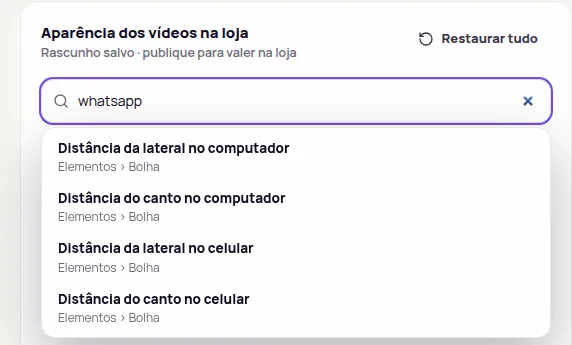
A busca também encontra os ajustes guardados em Mais opções e Para desenvolvedores.
A prévia ao vivo
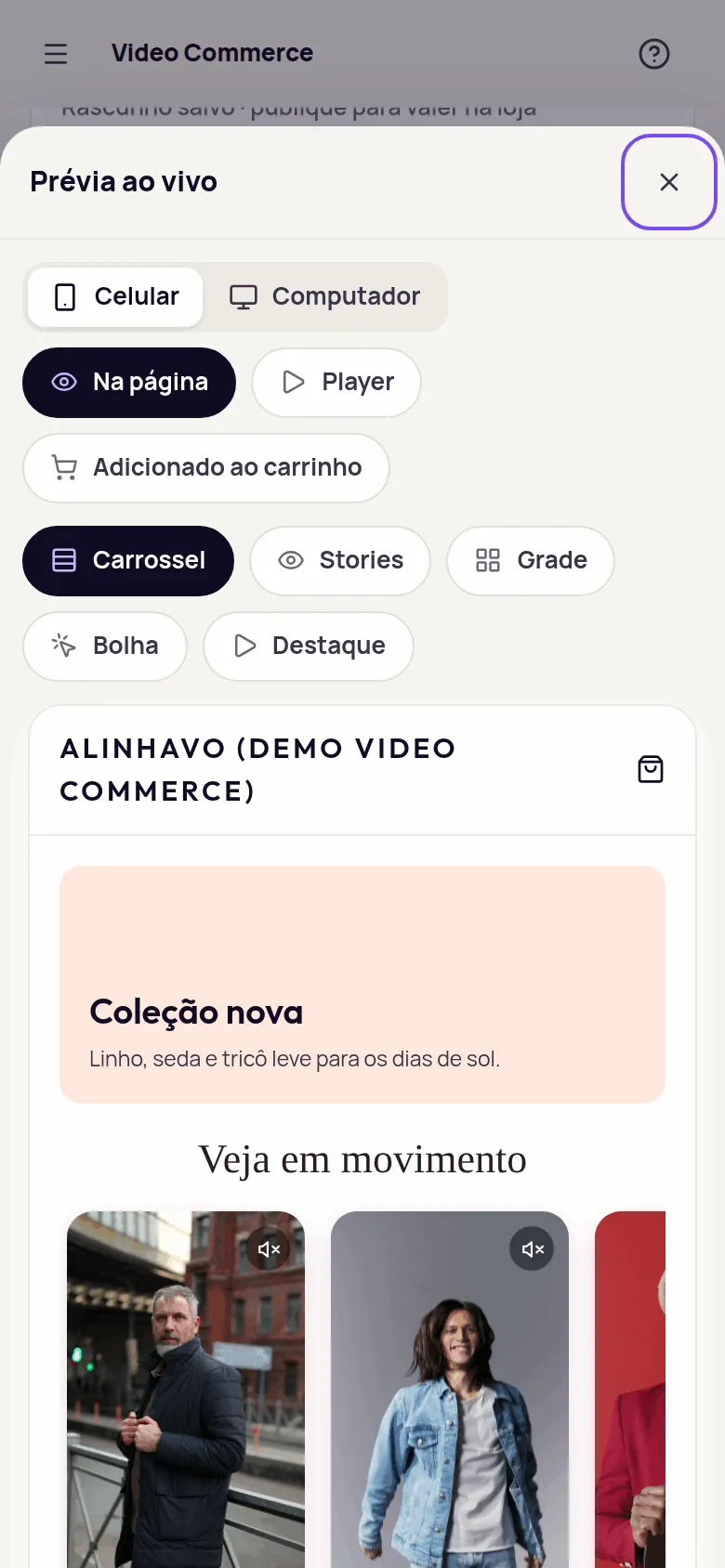
Seção intitulada “A prévia ao vivo”A Prévia ao vivo mostra a sua loja com o rascunho aplicado. Escolha:
- Celular ou Computador;
- o momento: Na página, Player ou Adicionado ao carrinho;
- o formato: Carrossel, Stories, Grade, Bolha ou Destaque.
Clique numa parte da prévia para ir direto ao ajuste daquela parte. Por exemplo, clicar na bolha abre Elementos › Bolha.
Em telas menores, como no celular, a prévia fica no botão Ver prévia, no pé da tela. Ele abre a prévia por cima do editor; feche com o X.
Comportamento
Seção intitulada “Comportamento”Em Comportamento, o grupo Player vale para todas as vitrines:
- O player abre com som: Com som ou Sem som. Alguns navegadores ainda começam sem som até o cliente tocar.
- Recomeçar depois do último vídeo: ligado, o player volta ao primeiro vídeo quando o último acaba.
Movimento: quem pede menos animação no celular ou no computador vê os vídeos parados até tocar. Isso vale sempre, para todo cliente.
Em Onde e como cada vitrine aparece, cada vitrine tem as chaves No celular, No computador, Avançar automático (no player, passa para o próximo vídeo quando um acaba) e WhatsApp, e a escolha Prévia silenciosa: como os vídeos se mexem sem som na página, Um por vez, Todos, O do meio, Ao passar o mouse ou Desligada. Essas mudanças valem depois de publicar. Clique no nome da vitrine para abrir o editor dela.
Pergunta pelo WhatsApp no player
Seção intitulada “Pergunta pelo WhatsApp no player”Com o botão de WhatsApp ligado, o cliente manda uma pergunta sobre o vídeo direto para o WhatsApp da loja.
-
Em Video Commerce › Aparência › Comportamento, ligue Botão de WhatsApp no player.
-
Em Número do WhatsApp, digite um celular ou fixo com WhatsApp, com 55 e DDD. Se a conta já tem um WhatsApp, clique em Usar o número da conta para preencher. Sem número, o botão não aparece.
-
Se quiser, mude a Mensagem que já vem escrita.
{video}vira o nome do vídeo e{produto}o do produto. A pergunta do cliente vem depois. -
Clique em Publicar.
No player, o cliente toca em Perguntar no WhatsApp, escreve a pergunta em Sua pergunta (opcional) e toca em Enviar no WhatsApp. O WhatsApp abre com a mensagem pronta.
Para tirar o botão de uma vitrine, desligue Botão de WhatsApp no player na seção Reprodução do editor da vitrine, ou a chave WhatsApp em Onde e como cada vitrine aparece, e publique. Os cliques aparecem em Resultados, em Perguntas pelo WhatsApp. Veja Também no período.
Rascunho, Publicar e Descartar
Seção intitulada “Rascunho, Publicar e Descartar”Tudo o que você muda em Aparência é salvo sozinho como rascunho. Abaixo do título Aparência dos vídeos na loja, a tela diz em que pé está:
- Salvando rascunho…: a mudança está indo para o rascunho.
- Rascunho salvo · publique para valer na loja: o rascunho tem mudanças que a loja ainda não tem.
- Igual à loja: nada a publicar.
- Não salvo: a última mudança não foi salva. Um aviso diz o que corrigir.
A loja só muda quando você clica em Publicar, na barra no pé da tela. Descartar volta a aparência ao que está publicado. Veja Publicar e descartar a aparência.
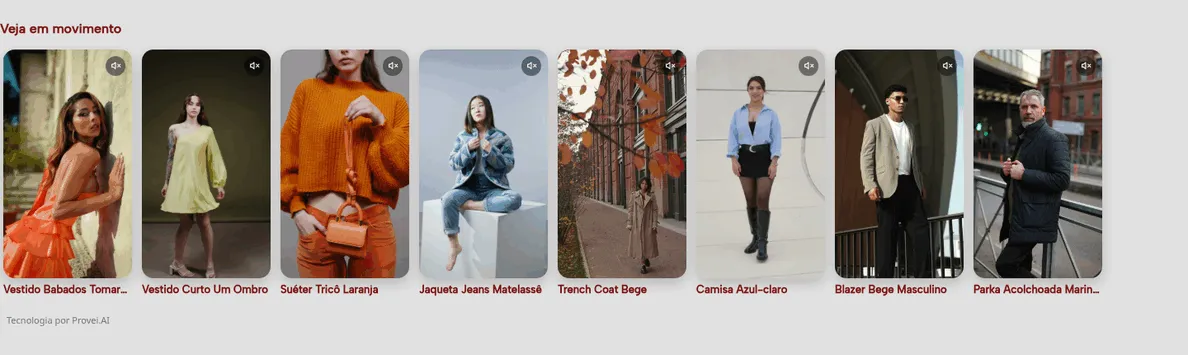
Depois de publicar, abra a loja para conferir. Por exemplo, um carrossel na página inicial:
Restaurar o padrão
Seção intitulada “Restaurar o padrão”- Restaurar padrão, ao lado de um campo: volta só aquele ajuste ao padrão.
- Restaurar grupo, ou Restaurar com o nome do elemento, como Restaurar bolha: volta o grupo inteiro.
- Restaurar tudo, no topo: cores, elementos, textos e CSS voltam ao padrão Provei no rascunho. Antes, o painel pergunta Restaurar toda a aparência?
Restaurar muda só o rascunho. A loja continua igual até você publicar.
O que depende do plano
Seção intitulada “O que depende do plano”Logo, nome da marca no player, fontes, CSS e tirar o selo “Tecnologia por Provei.AI” fazem parte do plano Enterprise. Nos outros planos, esses campos continuam visíveis, com o selo Plano Enterprise e o link Conhecer planos. Todo o resto vale para todos os planos que têm o Video Commerce. Veja O que é do plano Enterprise.
Perguntas frequentes
Mudar a aparência muda a loja na hora?
Não. Cada mudança fica salva como rascunho. A loja só muda depois que você clica em Publicar, e Descartar volta tudo ao que está publicado.
Preciso mexer em cada vitrine para mudar as cores?
Não. O que você muda em Aparência vale para todas as vitrines e para o player. Só mude dentro de uma vitrine o que ela precisa ter diferente.
O guia Deixe com a cara da sua loja sumiu. Como abro de novo?
Ele aparece na primeira visita, enquanto a aparência ainda está no padrão. Depois de pular ou terminar, ele não volta neste navegador. Tudo o que ele faz está nas áreas Estilo, Marca e Elementos.