Provador virtual na Shopify: como instalar
Na Shopify, o código da Provei vai no final do arquivo theme.liquid do tema publicado, logo antes de </body>. Você faz isso uma única vez e o botão aparece nas páginas dos produtos do seu catálogo.
Antes de começar
Seção intitulada “Antes de começar”- Acesso ao admin da Shopify com permissão para editar temas.
- O endereço da loja que termina em
.myshopify.com. Ele aparece no admin da Shopify em Configurações › Domínios. - Produtos cadastrados no catálogo da Provei.
Copiar o código no painel
Seção intitulada “Copiar o código no painel”-
No painel da Provei, abra Instalação.
-
Escolha Shopify e clique em Continuar.
-
Em Qual é o endereço da sua loja na Shopify?, informe o endereço
.myshopify.com, por exemplominhaloja.myshopify.com, e clique em Continuar.Pode colar o endereço completo, como
https://minhaloja.myshopify.com/admin, ou só o nome da loja. O painel ajusta.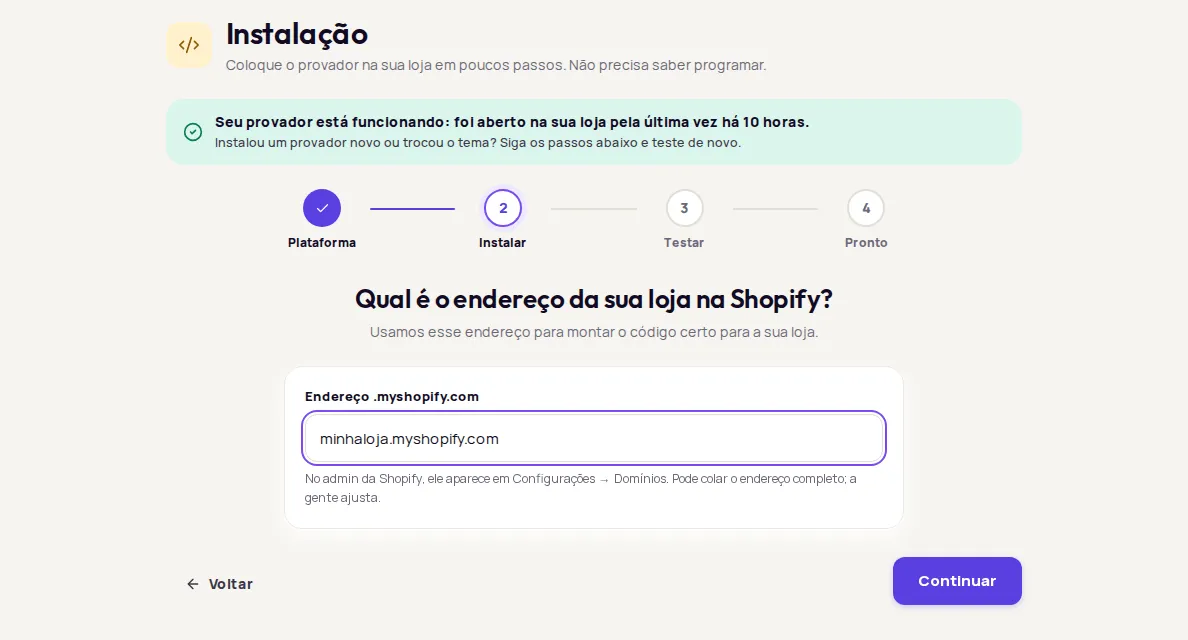
-
Se a conta tem mais de um provador, escolha qual instalar agora.
-
Clique em Copiar código.
Colar o código no tema
Seção intitulada “Colar o código no tema”-
No admin da Shopify, abra Loja virtual › Temas.
-
No tema publicado (o tema atual), clique no menu ⋯ e escolha Editar código.
-
Na pasta Layout, abra o arquivo
theme.liquid. -
Vá até o final do arquivo e cole o código logo antes da linha
</body>. -
Clique em Salvar.
O resultado fica assim, com o identificador da sua conta no lugar do exemplo:
<!-- Provei - Provador virtual --> <script src="https://app.provei.ai/api/v2/snippet-fashion/00000000-0000-4000-8000-000000000000" async crossorigin="anonymous"></script> </body></html>Se a sua loja está conectada à Provei pelo app da Shopify, o painel avisa em Opções para desenvolvedores e o código pode ser um pouco diferente do exemplo. Use exatamente o código que a tela Instalação mostra.
-
No painel da Provei, clique em Já instalei.
-
Cole o link de um produto que está no seu catálogo, por exemplo
https://minhaloja.myshopify.com/products/nome-do-produto, e clique em Testar. -
Com Tudo certo: o código está nesta página., abra a página na loja e confira o botão.
Veja os resultados possíveis em Testar a instalação.
Problemas comuns
Seção intitulada “Problemas comuns”- Não encontramos o código nesta página.: confira se você editou o tema publicado, não uma cópia, e se salvou o arquivo. Veja Código não encontrado.
- Loja protegida por senha: enquanto a loja estiver fechada com senha, o teste não consegue abrir a página do produto. Teste de novo depois de tirar a senha da loja.
- Troca de tema: o código fica no tema. Ao publicar outro tema, cole o código de novo.
- Use o endereço .myshopify.com: se aparecer Use o endereço que termina em .myshopify.com (por exemplo, minha-loja.myshopify.com)., informe o endereço da Shopify, não o domínio próprio da loja.
- O botão não aparece: o produto precisa estar no catálogo e ativo. Veja O botão não aparece.
Perguntas frequentes
Preciso do app da Provei na Shopify para instalar?
Não. O código copiado do painel funciona no tema da Shopify mesmo sem o app. Use exatamente o código que a tela Instalação mostra.
Onde encontro o endereço .myshopify.com?
No admin da Shopify, em Configurações › Domínios. Você pode colar o endereço completo no painel da Provei; ele é ajustado automaticamente.
Troquei de tema. Preciso instalar de novo?
Sim. O código fica no tema. Ao publicar outro tema, cole o código no theme.liquid do novo tema e teste de novo.