Criar tabelas de medidas
A tabela de medidas guarda as medidas de cada tamanho, em centímetros. Ela alimenta o Guia de medidas, o Descubra seu tamanho e o Comparar tamanhos. Uma tabela pode servir a vários produtos.
Criar uma tabela
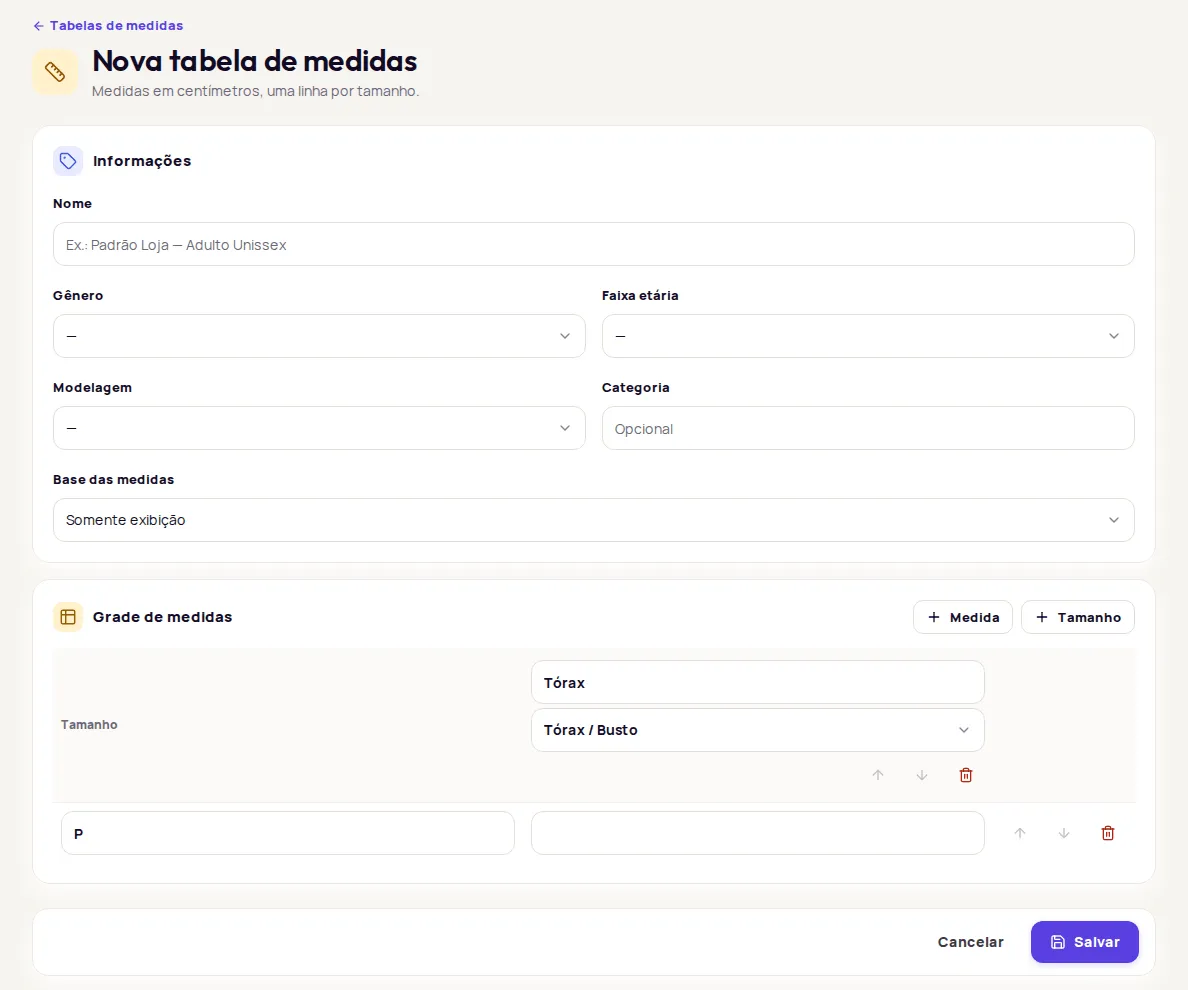
Seção intitulada “Criar uma tabela”- Abra Produtos › Tabelas de medidas e clique em Nova tabela.
- Em Informações, preencha o Nome, por exemplo “Padrão Loja Adulto Unissex”.
- Preencha os campos opcionais: Gênero, Faixa etária, Modelagem e Categoria.
- Escolha a Base das medidas. Veja a seção abaixo.
- Em Grade de medidas, use o botão Medida para adicionar colunas e o botão Tamanho para adicionar linhas.
- Para cada coluna, escreva o rótulo e escolha o tipo da medida. Para cada linha, escreva o tamanho, por exemplo P.
- Preencha os valores em centímetros e clique em Salvar.
Escolher a base das medidas
Seção intitulada “Escolher a base das medidas”O campo Base das medidas diz à Provei o que os números da tabela representam. Uma tabela nova começa como Somente exibição.
| Base | Quando usar | Descubra seu tamanho |
|---|---|---|
| Medidas do corpo | A tabela mostra as medidas de quem veste (busto, cintura, quadril do cliente). | Sim |
| Peça medida em superfície plana | Você mediu a roupa esticada na mesa, de um lado a outro. | Sim |
| Circunferência da peça | Você mediu a volta inteira da roupa. | Sim |
| Somente exibição | A tabela só deve aparecer no Guia de medidas. | Não |
Com uma base de peça, você pode cadastrar as medidas da própria roupa. A Provei converte essas medidas em medidas de corpo equivalentes e compara com as do cliente.
Escolher as medidas certas
Seção intitulada “Escolher as medidas certas”Cada coluna tem um rótulo livre e um tipo. O tipo é o que a recomendação usa. As opções são Tórax / Busto, Cintura, Quadril, Ombro, Comprimento, Entrepernas, Comprimento lateral, Barra, Gancho frente, Gancho costas e Personalizada.
Para o Descubra seu tamanho funcionar, preencha as medidas principais do tipo de peça em todos os tamanhos:
- Blusas, camisas, camisetas, casacos: Tórax / Busto. Ombro e Comprimento ajudam.
- Calças, saias, shorts, bermudas, leggings: Cintura e Quadril. Entrepernas ajuda.
- Vestidos, macacões, jardineiras: Tórax / Busto, Cintura e Quadril. Comprimento ajuda.
A Provei identifica o tipo de peça pelo nome do produto. Use nomes claros, como “Calça jeans reta” ou “Vestido midi”.
Colunas do tipo Personalizada aparecem no Guia de medidas, mas não entram na recomendação.
Encontrar, editar e organizar tabelas
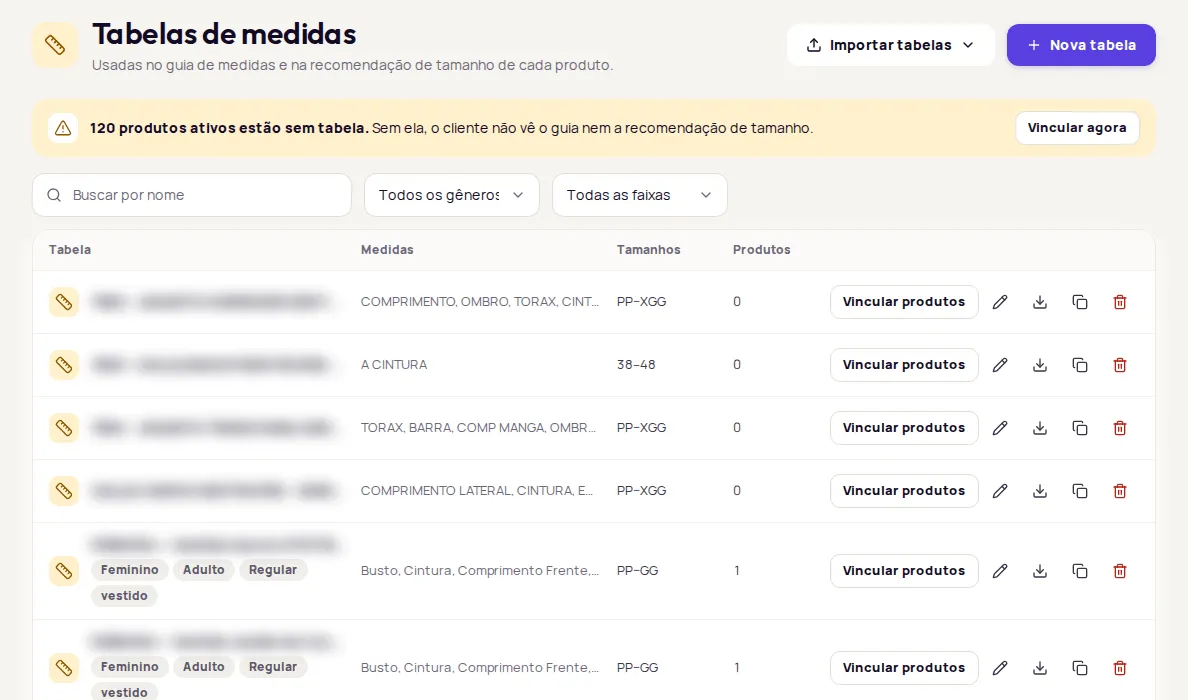
Seção intitulada “Encontrar, editar e organizar tabelas”A lista mostra, para cada tabela, as Medidas, os Tamanhos e quantos Produtos usam a tabela. Busque por nome ou filtre por Gênero e Faixa etária.
Na linha de cada tabela você pode:
- Editar: abre a tabela. As mudanças valem para todos os produtos vinculados.
- Vincular produtos: aplica a tabela a vários produtos. Veja Vincular tabelas aos produtos.
- Duplicar: cria uma cópia independente, útil para montar uma grade parecida.
- Exportar: baixa a tabela em CSV.
- Excluir: apaga a tabela.
Se aparecer Tabela desatualizada ao salvar, outra pessoa mudou a tabela enquanto você editava. Clique em Recarregar tabela, refaça a mudança e salve.
Excluir uma tabela
Seção intitulada “Excluir uma tabela”Se a tabela não tem produtos vinculados, confirme em Excluir tabela. Se tem, o painel avisa que esses produtos vão ficar sem tabela e o cliente deixa de ver o guia e a recomendação de tamanho neles. Para seguir, clique em Desvincular e excluir.
Não dá para desfazer a exclusão. Antes, vincule outra tabela aos produtos se eles devem continuar com os recursos de tamanho.
Perguntas frequentes
Minha tabela tem as medidas da roupa, não do corpo. Posso usar?
Pode. Escolha Peça medida em superfície plana ou Circunferência da peça em Base das medidas. A Provei converte as medidas da peça em medidas de corpo equivalentes para recomendar o tamanho.
Para que serve Somente exibição?
Para tabelas que só devem aparecer no Guia de medidas. Com essa base, o Descubra seu tamanho não aparece no produto.
Se eu editar uma tabela, os produtos vinculados mudam?
Sim. Os produtos usam a tabela vinculada, então a mudança vale para todos eles.