Importar tabelas de medidas
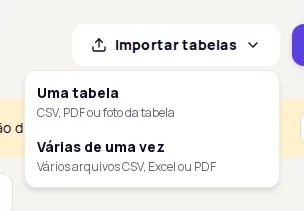
Em vez de digitar a grade, você pode importar tabelas prontas. Use Importar tabelas em Produtos › Tabelas de medidas e escolha entre importar uma tabela ou várias de uma vez.
Escolher como importar
Seção intitulada “Escolher como importar”Aceita um arquivo CSV, um PDF ou uma foto da tabela.
- Em Produtos › Tabelas de medidas, clique em Importar tabelas.
- Escolha Uma tabela.
- Selecione o arquivo. Quando a importação termina, aparece Tabela importada e a tabela entra na lista.
Aceita vários arquivos CSV, Excel (.xlsx) ou PDF. Cada arquivo vira uma tabela.
- Em Produtos › Tabelas de medidas, clique em Importar tabelas.
- Escolha Várias de uma vez.
- Clique na área de seleção e escolha os arquivos.
- Confira a lista de arquivos e clique em Importar (o botão mostra a quantidade de arquivos).
- Acompanhe o andamento de cada arquivo. No final, o resumo mostra quantas tabelas foram criadas e quantas tiveram erro.
Limites mostrados na tela: até 100 arquivos; CSV até 1 MB, XLSX até 10 MB, PDF até 50 MB e 100 MB no total.
Montar o arquivo CSV ou Excel
Seção intitulada “Montar o arquivo CSV ou Excel”A forma mais segura de acertar o formato é exportar uma tabela que você já criou no painel e usar o arquivo como modelo.
O arquivo segue esta ordem:
- Uma primeira linha com o nome da tabela, começando com
#name:. Ela é obrigatória. - Uma linha de títulos: a primeira coluna é o tamanho e as outras são as medidas.
- Uma linha por tamanho, com os valores em centímetros.
#name:Camisetas AdultoTamanho,Tórax,Comprimento,OmbroP,96,68,42M,100,70,44G,106,72,46Regras:
- CSV separado por vírgula, salvo em UTF-8.
- Use ponto para casas decimais, por exemplo
72.5. - Deixe a célula vazia quando um tamanho não tiver aquela medida.
- No Excel, use a mesma organização na primeira aba.
Títulos como Tórax, Busto, Peito, Cintura, Quadril, Ombro, Comprimento, Entrepernas, Lateral, Barra, Bainha, Gancho frontal e Gancho traseiro são reconhecidos como o tipo de medida correspondente. Títulos diferentes entram como Personalizada e não contam na recomendação. Depois de importar, você pode trocar o tipo de cada coluna na tabela.
Erros comuns
Seção intitulada “Erros comuns”| Mensagem | O que fazer |
|---|---|
| CSV sem nome (#name) | Adicione a linha #name: com o nome da tabela no topo do arquivo. |
| CSV precisa de cabeçalho e ao menos um tamanho | Inclua a linha de títulos e pelo menos uma linha de tamanho. |
| CSV sem colunas de medidas | Inclua pelo menos uma coluna de medida depois da coluna de tamanho. |
| Valor inválido para (medida) no tamanho (tamanho) | Use só números, com ponto nas casas decimais. |
| Tamanho sem rótulo no CSV | Preencha a primeira coluna de todas as linhas de tamanho. |
| CSV deve usar codificação UTF-8 | Salve o arquivo de novo como CSV UTF-8. |
As mesmas mensagens aparecem com XLSX no lugar de CSV quando o arquivo é Excel.
Depois de importar
Seção intitulada “Depois de importar”- Abra a tabela importada e confira tamanhos, valores e o tipo de cada coluna.
- Ajuste a Base das medidas e clique em Salvar.
- Vincule a tabela aos produtos. Veja Vincular tabelas aos produtos.
Perguntas frequentes
Existe um modelo de arquivo para importar tabelas?
Não há um modelo para baixar. Crie uma tabela no painel, clique em Exportar e use o CSV baixado como modelo.
Depois de importar, a tabela já funciona no Descubra seu tamanho?
Só se a base das medidas estiver certa. Abra a tabela importada e confira o campo Base das medidas. Se estiver como Somente exibição, troque para medidas do corpo ou da peça e salve.