Vincular tabelas de medidas aos produtos
Um produto de roupa só mostra os recursos de tamanho depois de ter uma tabela de medidas vinculada e os tamanhos marcados. Você pode vincular produto por produto ou vários de uma vez.
Vincular em um produto
Seção intitulada “Vincular em um produto”- Abra o produto em Produtos › Catálogo.
- No cartão Tamanhos e medidas, escolha a tabela no campo Tabela de medidas.
- Em Tamanhos aplicáveis, marque os tamanhos em que o produto é vendido.
- Clique em Salvar.
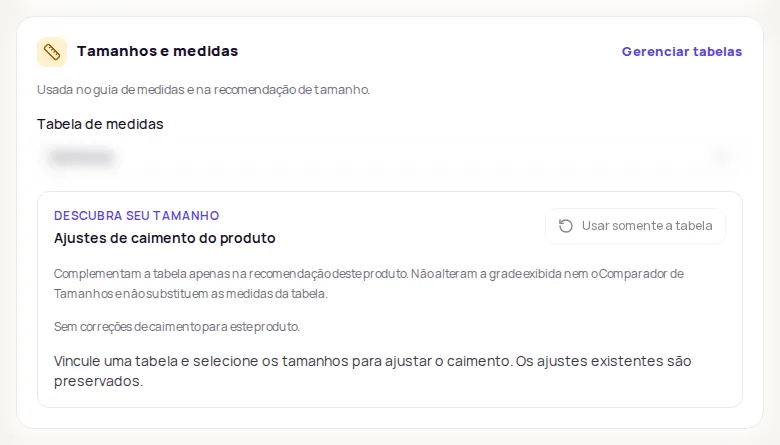
Para tirar a tabela de um produto, escolha Nenhuma e salve. Se ainda não existe nenhuma tabela, o cartão mostra o link Crie uma tabela primeiro.
Vincular vários produtos de uma vez
Seção intitulada “Vincular vários produtos de uma vez”Você pode começar por três lugares:
- Em Produtos › Catálogo, marque produtos de roupa e clique em Vincular tabela.
- Em Produtos › Tabelas de medidas, clique em Vincular produtos na linha da tabela.
- No aviso de produtos ativos sem tabela, em Produtos › Tabelas de medidas, clique em Vincular agora.
A janela Vincular produtos tem três etapas: Seleção, Revisão e Conclusão.
- Escolha a tabela, se ela ainda não estiver escolhida.
- Em Tamanhos aplicáveis, marque os tamanhos. O mesmo conjunto será usado em todos os produtos.
- Selecione os produtos. Busque por nome, descrição ou link e filtre por status e por vínculo (sem tabela, nesta tabela ou em outra tabela). Para pegar todos os produtos dos filtros, use a opção de selecionar todos.
- Clique em Revisar atribuição. A revisão mostra quantos produtos ganham um vínculo novo, quantos já usam a tabela e quantos estão em outra tabela.
- Se algum produto estiver em outra tabela, confirme a substituição. Esses produtos perdem o vínculo e os tamanhos da tabela atual.
- Clique em Vincular produtos (ou Substituir e vincular) e confira o resumo final.
Ajustar o caimento de um produto
Seção intitulada “Ajustar o caimento de um produto”Algumas peças vestem maiores ou menores que a tabela. No cartão Tamanhos e medidas, a seção Ajustes de caimento do produto corrige isso só na recomendação do Descubra seu tamanho para aquele produto.
- Elasticidade confortável extra (cm): de 0 a 20 cm. Amplia só o limite máximo confortável de busto/tórax, cintura e quadril. Use em peças com elastano.
- Correção por região (cm): de -20 a +20 cm. Positivo: veste maior ou mais folgado. Negativo: veste menor ou mais justo. Zero: segue a tabela.
- Usar somente a tabela: remove as correções deste produto.
Só aparecem as regiões compatíveis com o produto e com os tamanhos marcados. Clique em Salvar para aplicar.
Conferir quais produtos estão sem tabela
Seção intitulada “Conferir quais produtos estão sem tabela”Em lojas de roupas, o cartão Sem tabela de medidas em Produtos › Catálogo mostra quantos produtos ativos ainda não têm tabela. Sem ela, o cliente não vê o guia nem a recomendação de tamanho nesses produtos.
Perguntas frequentes
Por que preciso marcar os tamanhos?
Nem todo produto é vendido em todos os tamanhos da tabela. Os tamanhos marcados são os que o cliente vê no guia e os que a recomendação pode sugerir.
Os ajustes de caimento mudam a tabela?
Não. Eles valem só para a recomendação daquele produto. A grade exibida no Guia de medidas e o Comparar tamanhos continuam usando a tabela.