Como instalar o provador virtual na sua loja
Para colocar a Provei na loja, você copia um código no painel e cola uma única vez no tema, no final do layout usado por todas as páginas. A tela Instalação guia você em quatro passos: Plataforma, Instalar, Testar e Pronto.
Antes de começar
Seção intitulada “Antes de começar”- Um provador ativo na conta. Se a tela mostrar Nada para instalar ainda e Sua conta ainda não tem um provador ativo., fale com o suporte.
- Produtos no catálogo. O botão só aparece nas páginas dos produtos cadastrados e ativos. Veja Adicionar produtos por link.
- Acesso ao editor de código do tema, seu ou de quem cuida da loja.
- O endereço da loja liberado. A Provei libera o endereço da sua loja. Se a loja abre com e sem
www, ou tem mais de um domínio, avise o suporte para liberar todos. Veja Loja não liberada.
Passo a passo
Seção intitulada “Passo a passo”-
No painel, abra Instalação.
No topo, um aviso mostra se o provador já foi visto na sua loja. Veja os avisos em Testar a instalação.
-
Em Qual é a plataforma da sua loja?, escolha Shopify, Nuvemshop, VTEX, Tray ou Outra plataforma e clique em Continuar.
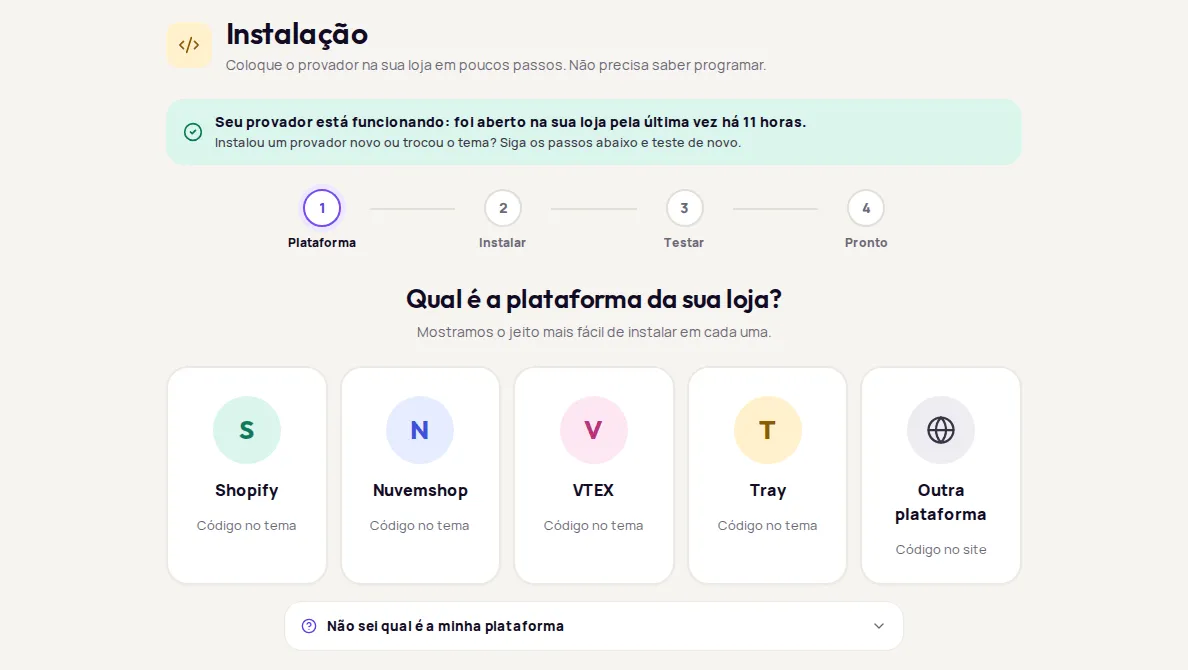
Não sabe qual é? Abra Não sei qual é a minha plataforma. Na dúvida, escolha Outra plataforma: o código funciona em qualquer site.
-
Na Shopify, informe o endereço que termina em
.myshopify.come clique em Continuar. Nas outras plataformas, este passo não aparece. -
Se a conta tem mais de um provador, escolha em Qual provador você vai instalar agora?.
-
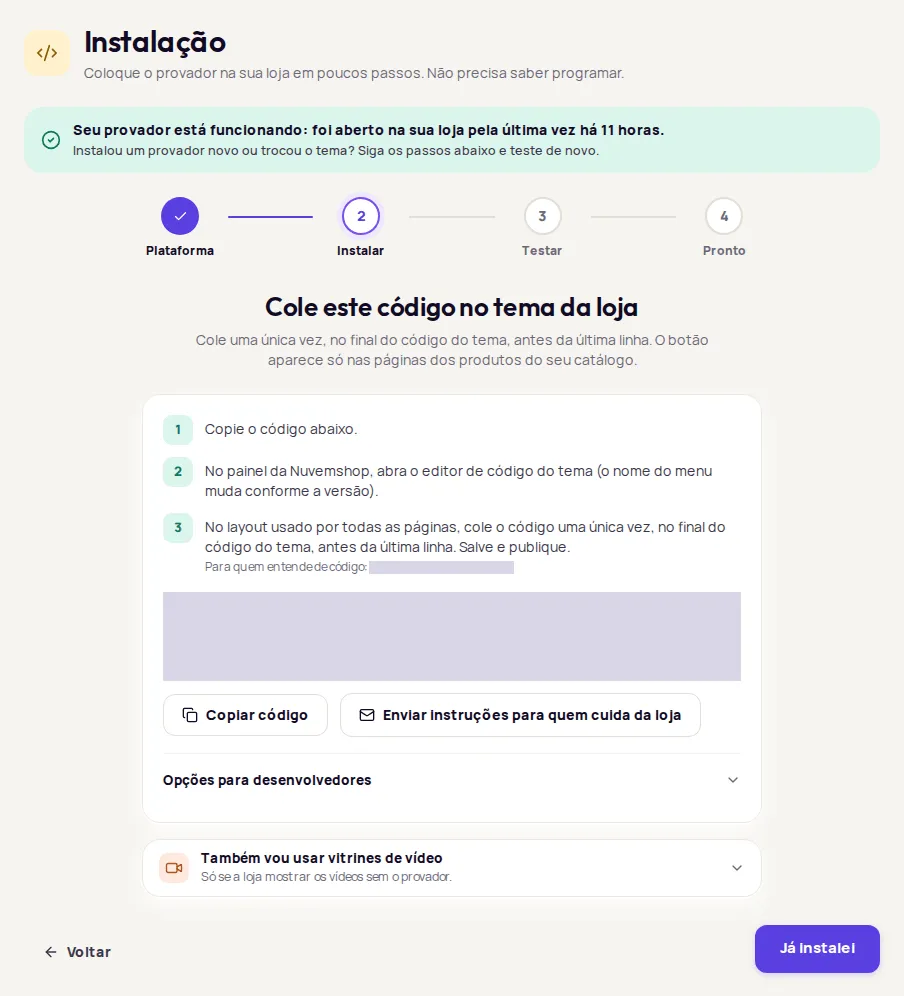
Clique em Copiar código e cole no tema da loja, seguindo os passos da tela. Veja o guia da sua plataforma:
-
Depois de salvar e publicar o tema, clique em Já instalei.
-
Cole o link de uma página de produto e clique em Testar. Veja Testar a instalação.
-
Clique em Concluir. A tela Pronto sugere os próximos passos: Personalizar a experiência, Adicionar produtos e Acompanhar resultados.
Como é o código
Seção intitulada “Como é o código”O código é uma linha de script com o identificador da sua conta. Copie sempre o código do painel: ele já vem com o identificador certo. O exemplo abaixo usa um identificador fictício.
<!-- Provei - Provador virtual --><script src="https://app.provei.ai/api/v2/snippet-fashion/00000000-0000-4000-8000-000000000000" async crossorigin="anonymous"></script>O comentário da primeira linha muda conforme o provador: Provador virtual, Provador de óculos, Provador de medidas ou Provador de ambientes.
Mais de um provador
Seção intitulada “Mais de um provador”Cada provador tem o seu código. Se a sua conta tem mais de um, a tela pergunta Qual provador você vai instalar agora?. Cole um código de cada vez, no mesmo lugar do tema.
- Provador virtual: a roupa no corpo do cliente.
- Provador de medidas: guia de medidas, Descubra seu tamanho e Comparar tamanhos. Usa sempre o mesmo código; os links aparecem só nos produtos com tabela de medidas.
- Provador de óculos: a armação no rosto do cliente.
- Provador de ambientes: móveis, paredes e revestimentos e pisos, com um único código.
Video Commerce
Seção intitulada “Video Commerce”As vitrines de vídeo já carregam junto com o código do provador. Se a loja vai mostrar os vídeos sem o provador, abra Também vou usar vitrines de vídeo e copie o código do Video Commerce.
Opções para desenvolvedores
Seção intitulada “Opções para desenvolvedores”Abaixo do código, Opções para desenvolvedores mostra outras formas de colocar o mesmo provador na loja. Escolha uma só.
- Botão automático: o botão aparece sozinho nas páginas dos produtos do catálogo.
- Provador dentro da página: em vez de abrir uma janela, o provador aparece dentro de um espaço da página.
- Botão próprio da loja: um botão do seu tema abre o provador, no lugar do botão da Provei.
- Carregador com verificação (provador de ambientes): confere a conta antes de carregar o provador e avisa no console do navegador se algo der errado.
O código principal da tela já segue o que está configurado em Experiência na loja. Para detalhes técnicos, veja Desenvolvedores.
Se outra pessoa cuida do tema
Seção intitulada “Se outra pessoa cuida do tema”Clique em Enviar instruções para quem cuida da loja. Seu programa de e-mail abre uma mensagem pronta com os passos e o código. Veja Enviar instruções para quem cuida da loja.
Precisa de ajuda? No passo de teste, use Fale com a gente no WhatsApp, ou escreva para suporte@provei.ai.
Perguntas frequentes
Preciso de um desenvolvedor para instalar?
Não. Basta copiar o código do painel e colar no tema da loja, no final do layout usado por todas as páginas. Se outra pessoa cuida do tema, use o botão Enviar instruções para quem cuida da loja.
Uso mais de um provador. Preciso de mais de um código?
Sim. Cada provador tem o seu código. Cole um de cada vez, no mesmo lugar do tema.
Preciso colar o código em cada página de produto?
Não. Cole uma única vez, no layout usado por todas as páginas. O botão aparece sozinho nas páginas dos produtos que estão no seu catálogo.