Experiência na loja
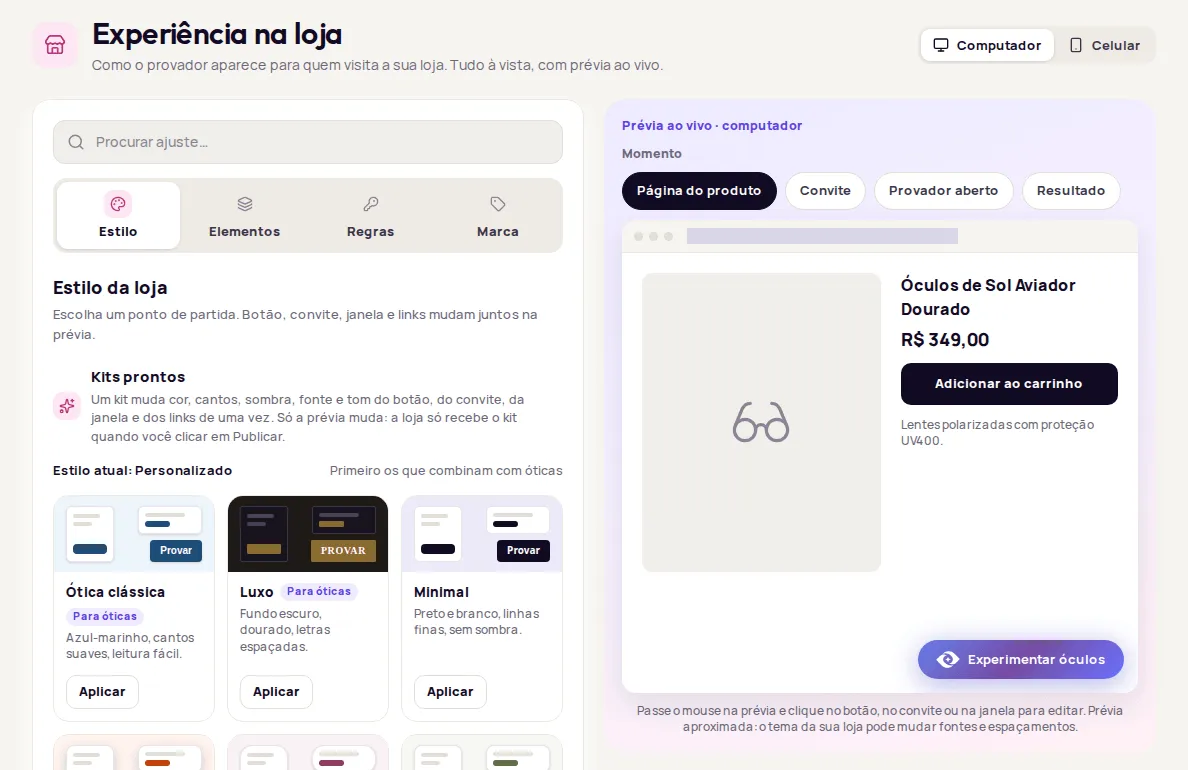
Em Experiência na loja você define como o provador aparece para quem visita a sua loja: o botão na página, a janela do provador, os links de medidas, o convite, as regras de acesso e a sua marca. Tudo muda primeiro numa prévia ao vivo, e a loja só recebe as mudanças quando você clica em Publicar alterações.
Abrir o editor
Seção intitulada “Abrir o editor”No menu lateral do painel, clique em Experiência na loja. O editor abre na primeira área disponível para a sua conta.
As quatro áreas do editor
Seção intitulada “As quatro áreas do editor”O editor é dividido em quatro áreas. Você só vê as áreas e os elementos dos recursos ativos na sua conta.
| Área | O que você ajusta |
|---|---|
| Estilo | Um kit pronto como ponto de partida e os ajustes globais (cor da marca, cantos, tamanho do botão, sombra, fonte e tom) que valem para tudo de uma vez. Veja Estilo. |
| Elementos | Uma aba para cada parte que o cliente encontra na página: Botão na página, Janela do provador, Medidas e tamanho e Convite (pop-up). |
| Regras | Quem pode usar o provador, quantas vezes e o que acontece depois: acesso e contatos, limites por cliente, marca d’água e avaliação do resultado. |
| Marca | Logo, nome que aparece no provador e o selo “Provador por Provei”. Veja Marca. |
Encontrar um ajuste
Seção intitulada “Encontrar um ajuste”No topo do editor, use a busca Procurar ajuste…. Digite o que procura, como “sombra”, “canto” ou “WhatsApp”. Ao escolher um resultado, o editor abre a área certa e destaca o ajuste.
Usar a prévia ao vivo
Seção intitulada “Usar a prévia ao vivo”A prévia mostra uma página de produto de exemplo com as suas mudanças, antes de publicar.
- No topo do editor, escolha Computador ou Celular para ver a prévia em cada tela.
- Em Momento, escolha o que a prévia mostra: Página do produto, Convite, Provador aberto, Resultado ou Tamanho. Só aparecem os momentos dos recursos que você tem.
- No momento Tamanho, você pode responder como um cliente. Nada é salvo na prévia.
- Em telas menores, a prévia fica escondida. Clique em Ver prévia para abri-la.
Clicar na prévia para editar
Seção intitulada “Clicar na prévia para editar”Passe o mouse na prévia. As partes editáveis ganham um contorno e uma etiqueta, como Editar botão, Editar convite ou Editar janela. Clique na parte e o editor abre o ajuste correspondente.
Publicar as alterações
Seção intitulada “Publicar as alterações”Cada mudança fica guardada no editor enquanto você navega entre as áreas. A barra no rodapé mostra quantas alterações ainda não foram publicadas.
-
Faça as mudanças que quiser nas áreas do editor e confira na prévia. As áreas com mudanças pendentes ganham um ponto colorido.
-
Na barra do rodapé, clique em Publicar alterações.
-
Quando terminar, a barra mostra Tudo publicado com o horário da última publicação.
Para desfazer tudo o que ainda não foi publicado, clique em Descartar. Se você tentar sair do editor com mudanças pendentes, o painel pergunta Sair sem publicar? antes de descartar.
Quando a mudança aparece na loja
Seção intitulada “Quando a mudança aparece na loja”As mudanças publicadas valem a partir do próximo carregamento da página do produto. Recarregue a página na loja para conferir. Se a mudança não aparecer, veja Mudanças não aparecem na loja.
Se uma parte não for publicada
Seção intitulada “Se uma parte não for publicada”O editor publica cada parte separadamente. Se uma delas tiver um problema, as outras são publicadas mesmo assim e aparece um aviso como 1 parte não foi publicada. Suas alterações continuam no editor. Clique em Corrigir em … no aviso para ir direto ao campo com problema, corrija e publique de novo.
Voltar ao valor de fábrica
Seção intitulada “Voltar ao valor de fábrica”Muitos ajustes têm o link Restaurar padrão ao lado do nome. Ele devolve aquele ajuste ao valor de fábrica. Como qualquer mudança, só vale na loja depois de publicar.
Ajustes para desenvolvedores
Seção intitulada “Ajustes para desenvolvedores”Alguns elementos têm uma seção fechada chamada Para desenvolvedores, com CSS e seletores técnicos. Ela é para quem cuida do código da loja. Você não precisa dela para o uso normal.
Recursos que dependem do plano
Seção intitulada “Recursos que dependem do plano”Alguns ajustes aparecem com um cadeado e um aviso do plano:
- Disponível nos planos pagos: cor da marca, tons da janela e do Descubra seu tamanho, entre outros.
- Disponível no plano Enterprise: logo, nome que aparece no provador, mensagem enquanto a prova é gerada e marca d’água própria.
Para saber o que o seu plano inclui, veja Plano e créditos.
Perguntas frequentes
As mudanças vão direto para a minha loja?
Não. Tudo o que você muda aparece primeiro na prévia ao vivo. A loja só recebe as mudanças quando você clica em Publicar alterações.
Posso desfazer o que mudei antes de publicar?
Sim. Clique em Descartar na barra de publicação e o editor volta ao que está publicado.
Publiquei, mas a loja continua igual. O que faço?
Recarregue a página do produto na loja. Se a mudança ainda não aparecer, siga o guia de solução de problemas sobre mudanças que não aparecem.