Provador virtual na Tray: como instalar
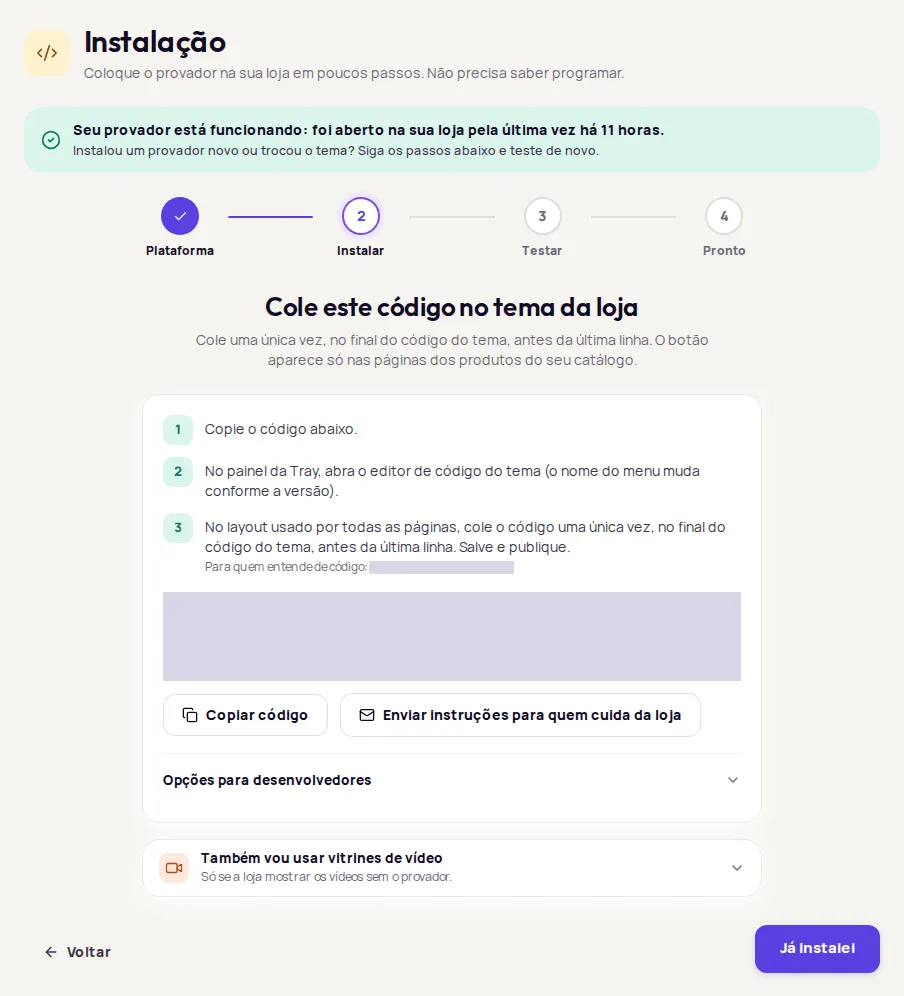
Na Tray, o código da Provei vai no editor de código do tema, no layout usado por todas as páginas, logo antes de </body>. Você cola uma única vez e o botão aparece nas páginas dos produtos do seu catálogo.
Copiar o código no painel
Seção intitulada “Copiar o código no painel”-
No painel da Provei, abra Instalação.
-
Escolha Tray e clique em Continuar.
-
Se a conta tem mais de um provador, escolha qual instalar agora.
-
Clique em Copiar código.
Colar o código no tema
Seção intitulada “Colar o código no tema”-
No painel da Tray, abra o editor de código do tema da loja.
-
Abra o arquivo de layout usado por todas as páginas, normalmente o que monta o rodapé.
-
Cole o código uma única vez, no final do código, logo antes de
</body>. -
Salve e publique o tema.
-
No painel da Provei, clique em Já instalei.
-
Cole o link de um produto do catálogo e clique em Testar.
-
Com Tudo certo: o código está nesta página., abra a página e confira o botão.
Veja os resultados possíveis em Testar a instalação.
Problemas comuns
Seção intitulada “Problemas comuns”- Não encontramos o código nesta página.: confira se salvou e publicou o tema e se colou no layout usado por todas as páginas. Veja Código não encontrado.
- Troca de tema: o código fica no tema. Ao trocar de tema, cole de novo e teste.
- O botão não aparece: o produto precisa estar no catálogo e ativo, e o endereço da loja precisa estar liberado pela Provei. Veja O botão não aparece.