Regras de acesso e contatos
Em Acesso e contatos você decide o que o cliente precisa fazer antes de provar e o que a loja recebe de cada pessoa. Você também pode criar perguntas sobre o seu nicho.
Para abrir, vá em Experiência na loja › Regras. A seção Acesso e contatos fica no topo.
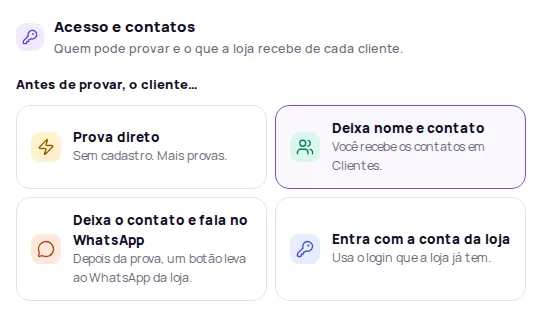
Escolher o acesso ao provador
Seção intitulada “Escolher o acesso ao provador”Em Antes de provar, o cliente…, escolha uma opção:
Sem cadastro. É a opção com mais provas, mas a loja não recebe o contato de quem provou.
Antes de provar, o cliente informa os dados que você pedir. Você recebe os contatos em Clientes.
-
Escolha Deixa nome e contato.
-
Ligue os campos que quer pedir: Pedir nome, Pedir e-mail e Pedir telefone. Peça pelo menos e-mail ou telefone.
-
Clique em Publicar alterações.
O nome é sempre opcional para o cliente. O e-mail é obrigatório se o telefone ficar em branco, e o telefone é obrigatório se o e-mail ficar em branco.
O cliente deixa os dados antes de provar e, depois da prova, um botão leva ao WhatsApp da loja.
-
Escolha Deixa o contato e fala no WhatsApp. Com essa opção, o e-mail é obrigatório.
-
Em WhatsApp da loja, informe o número, como (11) 99999-9999.
-
Clique em Publicar alterações.
Veja também Integração com WhatsApp.
O cliente usa o login que a loja já tem.
-
Escolha Entra com a conta da loja.
-
Em Link da página de login, cole o endereço da página da sua loja onde o cliente entra na conta, como
https://minhaloja.com.br/login. -
Se quiser, preencha Link da página de cadastro (opcional).
-
Clique em Publicar alterações.
Consentimento do cliente
Seção intitulada “Consentimento do cliente”Quando o cliente deixa os dados, o formulário mostra uma caixa de consentimento, como pede a LGPD. A caixa é opcional e vem desmarcada. O texto cita só os canais que o cliente informou, por exemplo: “Aceito receber contato desta loja por e-mail sobre produtos e ofertas.”
Em Clientes, o perfil de cada pessoa mostra se ela autorizou receber contato de marketing. Veja mais em LGPD.
Criar perguntas personalizadas
Seção intitulada “Criar perguntas personalizadas”As perguntas aparecem junto do nome, e-mail e telefone no provador. Use para conhecer melhor quem prova, por exemplo “Qual seu estilo favorito?” ou “Tipo de cabelo?”.
-
Escolha Deixa nome e contato ou Deixa o contato e fala no WhatsApp. As perguntas só aparecem quando o cliente deixa os dados antes de provar.
-
Clique em Adicionar pergunta e escolha o tipo.
-
Preencha Pergunta. Se quiser, preencha Descrição (opcional) e Exemplo dentro do campo (opcional).
-
Ligue Resposta obrigatória se o cliente não puder avançar sem responder.
-
Arraste as perguntas para mudar a ordem e clique em Publicar alterações.
Tipos de pergunta disponíveis:
| Tipo | Uso |
|---|---|
| Texto curto | Resposta de uma linha. |
| Parágrafo | Resposta longa em várias linhas. |
| Múltipla escolha | Escolher uma opção entre várias. |
| Caixas de seleção | Escolher várias opções. |
| Lista suspensa | Escolher uma opção numa lista. |
| Campo de e-mail com validação. | |
| Telefone | Campo de telefone com máscara. |
| Número | Só números, com Valor mínimo e Valor máximo. |
| Data | Seleção de data. |
Você pode criar até 10 perguntas, com até 20 opções em cada pergunta de escolha. As respostas aparecem no perfil do cliente, em Respostas no provador.
Perguntas frequentes
Pedir contato diminui o número de provas?
Pode diminuir, porque o cliente precisa preencher dados antes de provar. A opção Prova direto não pede cadastro e costuma ter mais provas.
Onde vejo os contatos que os clientes deixaram?
Em Clientes, no menu lateral do painel.
Quantas perguntas personalizadas posso criar?
Até 10 perguntas, com até 20 opções em cada pergunta de escolha.