Estilo da loja, kits e ajustes globais
A área Estilo muda a aparência de todos os elementos do provador de uma vez: o botão, o convite, a janela e os links de medidas. Comece por um kit pronto e refine nos ajustes globais.
Para abrir, vá em Experiência na loja › Estilo.
Aplicar um kit pronto
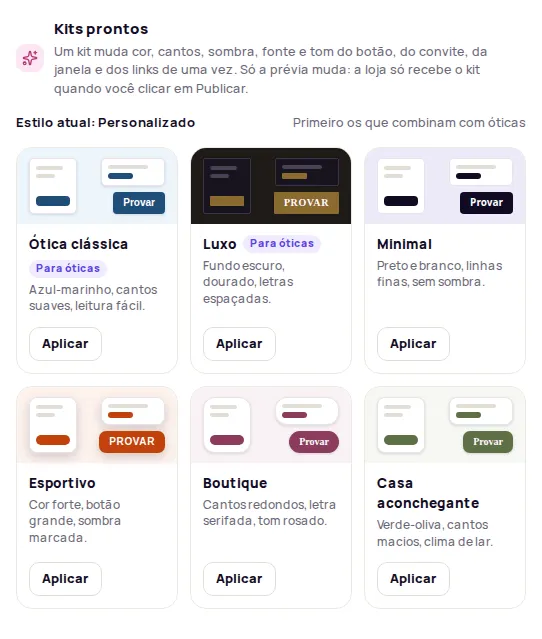
Seção intitulada “Aplicar um kit pronto”Um kit muda cor, cantos, sombra, fonte e tom do botão, do convite, da janela e dos links de uma vez.
-
Em Kits prontos, veja as miniaturas. Os primeiros kits da lista combinam com o tipo da sua loja e têm uma etiqueta como Para moda, Para óticas ou Para casa.
-
Clique em Aplicar no kit que quiser. A prévia muda na hora e aparece a mensagem de que o kit foi aplicado na prévia.
-
Ajuste o que quiser nos Ajustes globais ou em cada elemento.
-
Clique em Publicar alterações para levar o estilo para a loja.
Os seis kits são:
| Kit | Como é |
|---|---|
| Minimal | Preto e branco, linhas finas, sem sombra. |
| Boutique | Cantos redondos, letra serifada, tom rosado. |
| Esportivo | Cor forte, botão grande, sombra marcada. |
| Luxo | Fundo escuro, dourado, letras espaçadas. |
| Ótica clássica | Azul-marinho, cantos suaves, leitura fácil. |
| Casa aconchegante | Verde-oliva, cantos macios, clima de lar. |
Acima dos kits, Estilo atual mostra o kit em uso. Se você mudar algo depois de aplicar, ele passa a dizer “Personalizado, a partir do kit …”.
Ajustar os ajustes globais
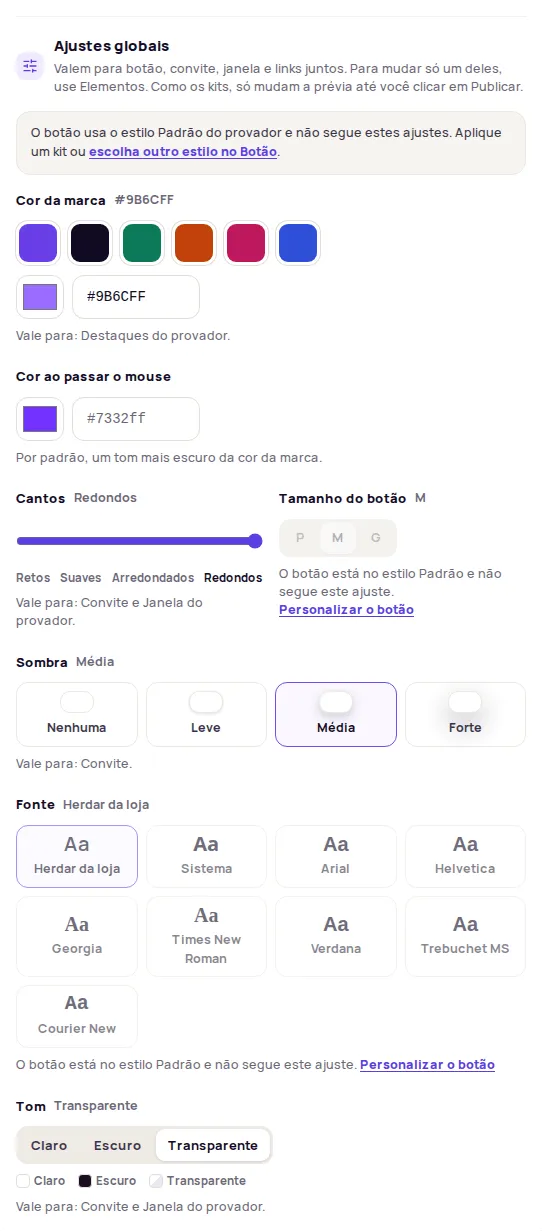
Seção intitulada “Ajustar os ajustes globais”Os Ajustes globais valem para botão, convite, janela e links juntos. Como os kits, só mudam a prévia até você publicar.
| Ajuste | Opções |
|---|---|
| Cor da marca | A cor principal dos botões e destaques do provador. Logo abaixo fica Cor ao passar o mouse: por padrão, um tom mais escuro da cor da marca. Para voltar a esse padrão, clique em Usar automática. |
| Cantos | Retos, Suaves, Arredondados ou Redondos. |
| Tamanho do botão | P, M ou G. |
| Sombra | Nenhuma, Leve, Média ou Forte. |
| Fonte | A fonte do texto, como Herdar da loja, Sistema, Arial ou Georgia. |
| Tom | Claro, Escuro ou Transparente. |
Abaixo de cada ajuste, a linha Vale para: mostra quais elementos seguem aquele ajuste.
Quando um elemento tem ajuste próprio
Seção intitulada “Quando um elemento tem ajuste próprio”Se você mudar um ajuste dentro de um elemento, por exemplo os cantos só do convite, esse elemento deixa de seguir o global. No ajuste global aparece o aviso Com ajuste próprio, não mudam com este global, com o nome do elemento.
Dentro do elemento, o ajuste mostra a etiqueta Personalizado aqui · voltar ao global. Clique nela para o elemento voltar a seguir o ajuste global.
O botão no estilo Padrão
Seção intitulada “O botão no estilo Padrão”O botão na página tem dois estilos: Padrão e Personalizado. No Padrão, ele usa o ícone e as cores do tema do provador e não segue os ajustes globais. Quando isso acontece, o ajuste global mostra O botão está no estilo Padrão e não segue este ajuste. Clique em Personalizar o botão para mudar. Veja Botão na página.
Ajustes que dependem do plano
Seção intitulada “Ajustes que dependem do plano”Alguns ajustes aparecem bloqueados conforme o plano:
- Cor da marca: cores próprias estão disponíveis nos planos pagos.
- Tom: outros tons, além do padrão, estão nos planos pagos.
Quando um kit tenta mudar um ajuste que o seu plano não inclui, esse ajuste fica como estava e aparece na lista O que não mudou.
Veja o que o seu plano inclui em Plano e créditos.
Perguntas frequentes
Aplicar um kit muda a minha loja na hora?
Não. O kit muda só a prévia. A loja recebe o novo estilo quando você clica em Publicar alterações.
Por que o botão não mudou quando troquei um ajuste global?
O botão no estilo Padrão não segue os ajustes globais. Clique em Personalizar o botão, que aparece no próprio ajuste, para que ele passe a seguir.