Video Commerce para vender com vídeos na loja
O Video Commerce mostra vídeos com os seus produtos dentro das páginas da loja. O cliente assiste, vê os produtos do vídeo, escolhe a variação e a quantidade e adiciona ao carrinho sem sair do player.
O Video Commerce não consome créditos de IA. Depois de ativado, ele aparece no menu Video Commerce do painel.
Como o painel é organizado
Seção intitulada “Como o painel é organizado”O espaço de vídeos tem cinco etapas:
| Etapa | Para que serve |
|---|---|
| Biblioteca | Enviar vídeos e ligar produtos a cada um. |
| Coleções | Agrupar vídeos em uma ordem. |
| Posições | Escolher em que páginas e em que lugar da página a coleção aparece. |
| Publicação | Revisar o rascunho, publicar e copiar o script de instalação. |
| Relatório | Acompanhar inícios, cliques e carrinhos. |
Publicar vídeos na loja
Seção intitulada “Publicar vídeos na loja”-
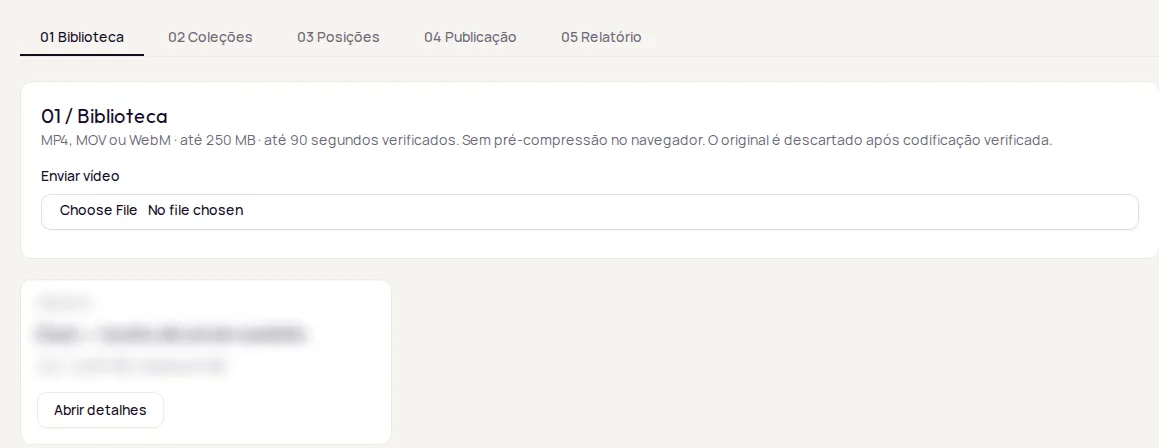
Em Biblioteca, toque em Enviar vídeo e escolha um arquivo MP4, MOV ou WebM. A tela mostra o andamento do envio e do processamento.
-
Abra o vídeo e ligue os produtos: cole o link do produto em URL para buscar metadados públicos e toque em Buscar e revisar produto. Confira o título e a imagem e toque em Salvar metadados de rascunho.
-
Em Coleções, toque em Nova coleção, escolha os vídeos e a ordem e toque em Salvar coleção.
-
Em Posições, crie uma Nova posição:
- informe as Páginas exatas (uma URL por linha) onde a coleção deve aparecer;
- use Selecionar elemento para apontar na sua página o ponto de inserção e escolha se o player entra antes, depois ou dentro desse elemento;
- escolha o Layout: Carrossel ou Stories;
- ajuste cores, fonte e as opções Mostrar títulos, Prévia silenciosa e Avançar ao concluir vídeo.
-
Em Publicação, use Prévia completa do rascunho para conferir. Quando estiver tudo certo, toque em Publicar atomicamente: todo o rascunho entra no ar de uma vez. Salvar a biblioteca, uma coleção ou uma posição nunca muda a versão que está no ar.
-
Ainda em Publicação, toque em Copiar script e cole o código uma vez no HTML da loja. Veja Instalação se precisar de ajuda para editar o tema.
Para tirar tudo do ar, use Retirar publicação em Publicação.
O que o cliente vê
Seção intitulada “O que o cliente vê”Na página da loja, a coleção aparece no lugar escolhido. Ao tocar em um vídeo, o cliente abre o player e vê Produtos do vídeo. Para cada produto, ele escolhe a Variação e a Quantidade e toca em Adicionar ao carrinho. Depois, pode Ver carrinho ou Continuar assistindo.
Acompanhar resultados
Seção intitulada “Acompanhar resultados”Em Relatório, escolha o período e veja inícios de vídeo, cliques e carrinhos confirmados.
Perguntas frequentes
O Video Commerce usa créditos?
Não. O Video Commerce é um produto independente e não consome créditos de IA.
Como ativo o Video Commerce?
Esse recurso é ativado pela Provei. Fale com o suporte para ativar.
O script do Video Commerce substitui o código do provador?
Não. O Video Commerce tem uma instalação própria, feita uma vez no HTML da loja. Ela não substitui nem ativa o provador virtual.