Produtos na Provei
O catálogo é a lista de produtos que a Provei reconhece na sua loja. O provador e os recursos de tamanho só aparecem nas páginas de produtos que estão nesse catálogo e ativos.
O que cada produto precisa
Seção intitulada “O que cada produto precisa”- Nome e Descrição. A descrição ajuda a gerar uma prova mais fiel.
- Link do produto na loja: o endereço da página desse produto (não a página inicial). É por ele que a Provei sabe em qual página mostrar o botão do provador.
- Fotos: pelo menos uma. A primeira foto é usada no provador. Veja Requisitos das fotos.
- Preço: opcional.
- Para roupas, uma tabela de medidas vinculada, se você usa os recursos de tamanho. Veja Medidas e tamanhos.
Onde fica no painel
Seção intitulada “Onde fica no painel”O menu Produtos tem três telas:
- Produtos › Catálogo: lista, busca, filtros, ativação e exclusão. Veja Gerenciar o catálogo.
- Produtos › Adicionar produtos: cadastro de um produto ou de vários de uma vez.
- Produtos › Tabelas de medidas: aparece quando a sua loja tem os recursos de medidas. Veja Tabelas de medidas.
Formas de adicionar produtos
Seção intitulada “Formas de adicionar produtos”Em Produtos › Adicionar produtos, escolha a linha de produto (se a sua loja tiver mais de uma) e depois Como você quer adicionar?
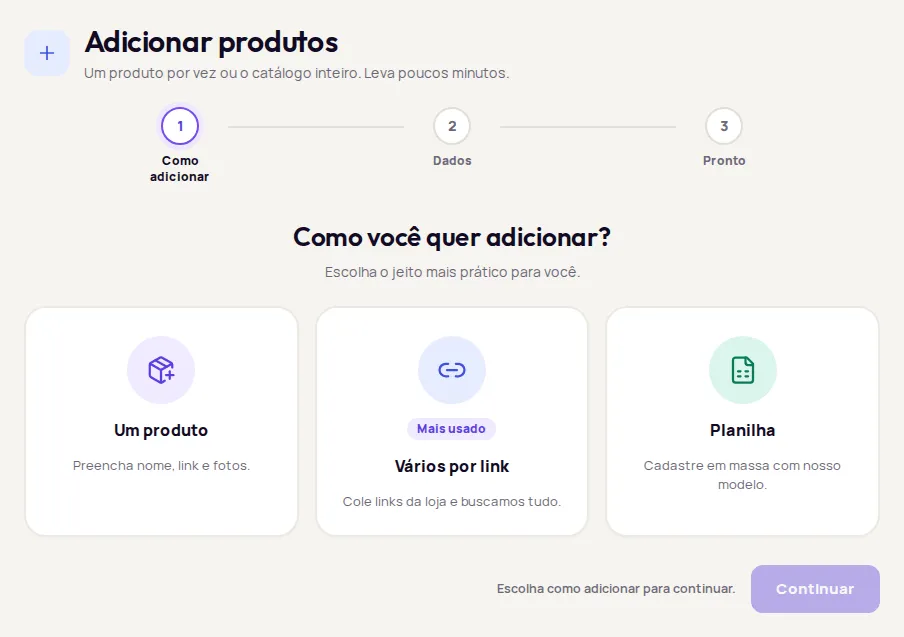
Preencha Nome, Link do produto na loja, Descrição, Preço (opcional) e envie as Fotos. Para roupas, você também pode informar Medidas (opcional). Para óculos, as Especificações da armação são opcionais. Clique em Cadastrar produto.
Essa opção não precisa de chave de acesso.
Cole os links das páginas de produto, um por linha. A Provei busca nome, preço e fotos de cada página. Veja Adicionar produtos por link.
Envie um arquivo CSV ou Excel com uma coluna de links. Veja Adicionar produtos por planilha.
Depois de cadastrar, use Testar no provador para ver o produto como o cliente vê.
Nesta seção
Seção intitulada “Nesta seção”- Gerenciar o catálogo
- Adicionar produtos por link
- Adicionar produtos por planilha
- Requisitos das fotos de produto
- Ativar e desativar produtos no provador
- Excluir produtos
Perguntas frequentes
Preciso cadastrar todos os produtos da loja?
Não. Cadastre só os produtos em que você quer oferecer o provador ou os recursos de tamanho. O botão aparece apenas nas páginas de produtos que estão no catálogo da Provei e ativos.
Por que só vejo algumas linhas de produto?
O painel mostra só as linhas liberadas para a sua loja, como Roupas, Móveis, Pisos, Revestimentos ou Óculos. Para liberar outra linha, fale com o suporte.