Marca da loja no provador
A área Marca define como a sua loja se apresenta dentro do provador: o logo, o nome e o selo “Provador por Provei”.
Para abrir, vá em Experiência na loja › Marca. Na prévia, o momento Provador aberto mostra o resultado.
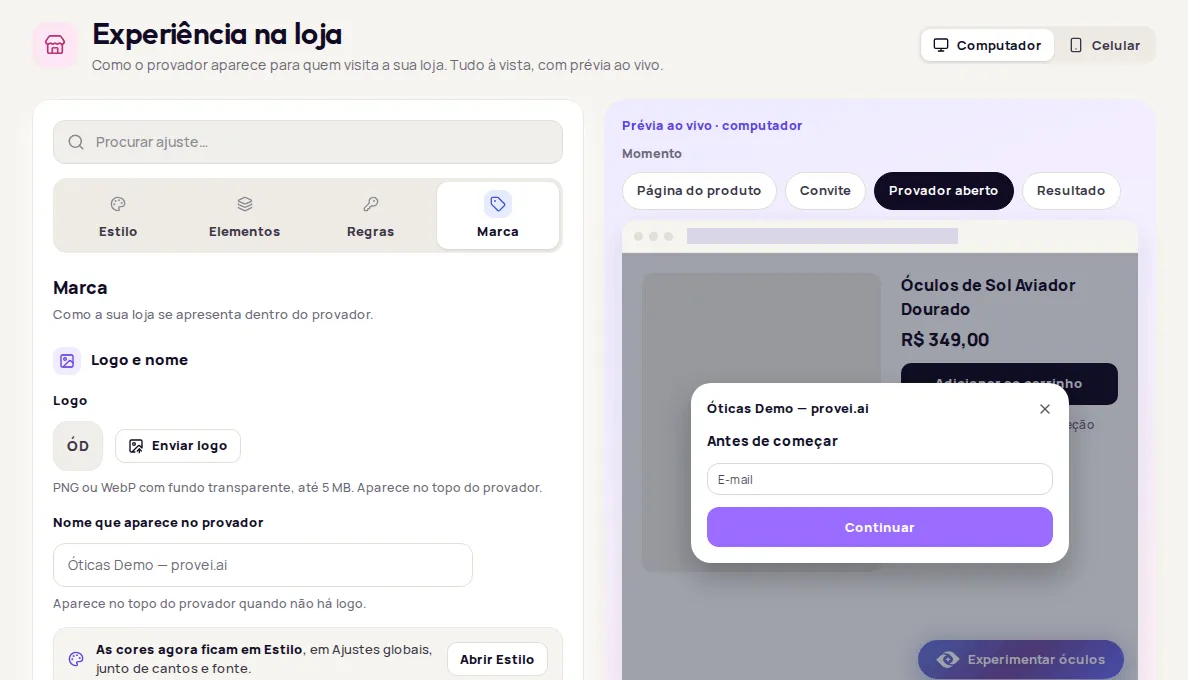
Enviar o logo
Seção intitulada “Enviar o logo”-
Em Logo e nome, clique em Enviar logo (ou Trocar logo, se já houver um).
-
Escolha uma imagem PNG ou WebP com fundo transparente, de até 5 MB.
-
Clique em Publicar alterações.
O logo aparece no topo do provador. Ele também pode aparecer no convite (pop-up), se você escolher Logo da loja como imagem.
Definir o nome no provador
Seção intitulada “Definir o nome no provador”Em Nome que aparece no provador, digite o nome da loja. Ele aparece no topo do provador quando não há logo.
Mudar a cor da marca
Seção intitulada “Mudar a cor da marca”As cores ficam em Estilo, na seção Ajustes globais, junto de cantos e fonte. Clique em Abrir Estilo para ir até lá. Veja Estilo.
Mostrar ou esconder o selo “Provador por Provei”
Seção intitulada “Mostrar ou esconder o selo “Provador por Provei””Em Selo de atribuição, use Mostrar “Provador por Provei”. É um selo discreto no rodapé da janela do provador. Depois de mudar, clique em Publicar alterações.
Se a chave aparecer bloqueada com a mensagem Seu plano Enterprise já esconde o selo da Provei., o selo já está escondido e não é preciso fazer nada.
Perguntas frequentes
Onde mudo a cor da marca?
Em Experiência na loja › Estilo, na seção Ajustes globais.
Qual formato de logo posso enviar?
PNG ou WebP com fundo transparente, até 5 MB.