Janela do provador
A Janela do provador é onde o cliente envia a foto e vê o resultado. Aqui você escolhe o formato, o tom, o tamanho e os cantos dela.
Para abrir, vá em Experiência na loja › Elementos › Janela do provador. Na prévia, o momento Provador aberto mostra a janela.
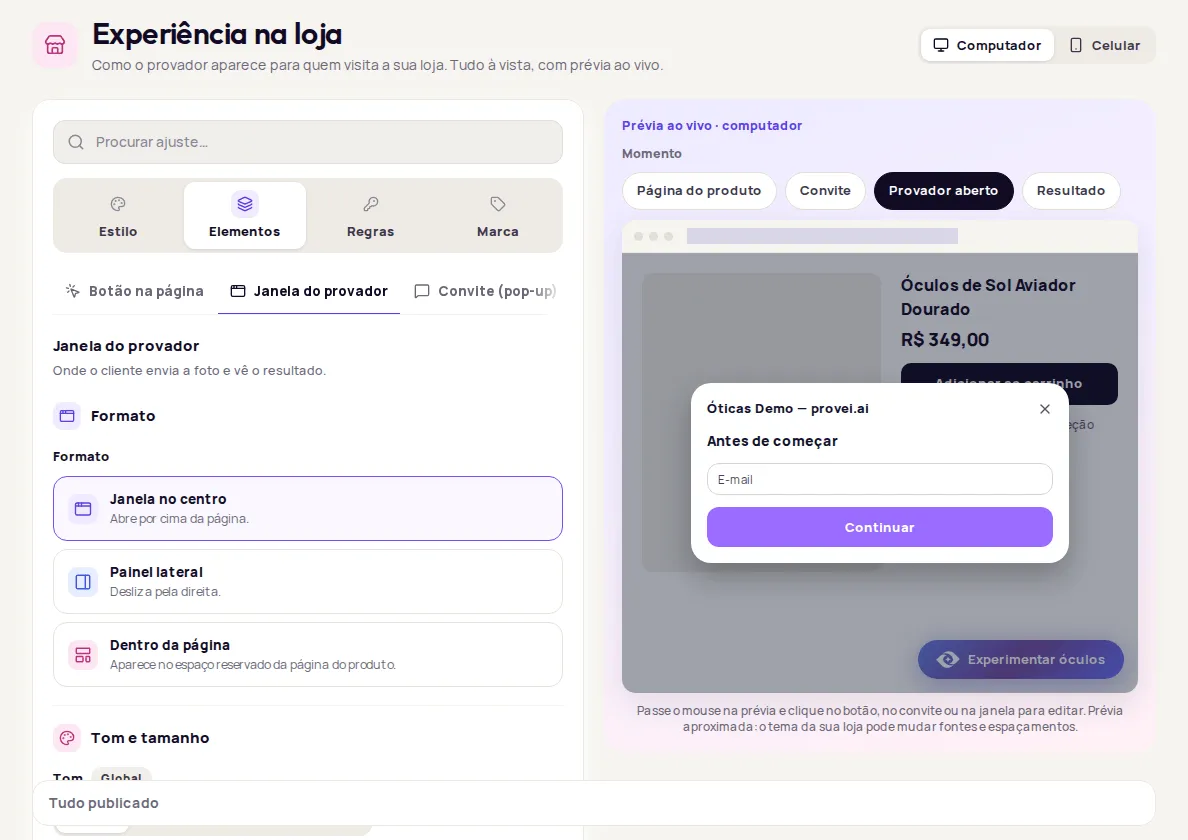
Escolher o formato
Seção intitulada “Escolher o formato”| Formato | Como aparece |
|---|---|
| Janela no centro | Abre por cima da página. |
| Painel lateral | Desliza pela direita. |
| Dentro da página | Aparece num espaço reservado da página do produto. |
Para usar Dentro da página, o tema da loja precisa ter um espaço reservado para o provador. Quem cuida do tema pode criar esse espaço e indicá-lo em Para desenvolvedores, no campo Seletor do espaço reservado.
Ajustar tom e tamanho
Seção intitulada “Ajustar tom e tamanho”Na seção Tom e tamanho:
- Tom: Padrão, Claro, Escuro ou Minimalista. Outros tons, além do padrão, estão nos planos pagos.
- Tamanho: Compacto, Padrão, Grande ou Personalizado. Em Personalizado, digite a largura e a Altura máxima em pixels (por exemplo, 720). Também aceita uma parte da tela, como 90vw.
O tamanho vale só para a Janela no centro.
Ajustar os cantos
Seção intitulada “Ajustar os cantos”Em Cantos e sombra, escolha um dos cantos (Retos, Suaves, Arredondados ou Redondos) ou digite o valor exato em pixels. No Painel lateral, a janela fica colada na borda da tela, sem cantos arredondados.
Mudar a mensagem de espera
Seção intitulada “Mudar a mensagem de espera”Em Textos, o campo Mensagem enquanto a prova é gerada aparece nos poucos segundos em que a imagem fica pronta. Em branco, a Provei usa a mensagem padrão. Esse ajuste está disponível no plano Enterprise.
Definir em quais páginas o provador funciona
Seção intitulada “Definir em quais páginas o provador funciona”Na seção Na página da loja:
- Detectar página de produto pela URL: abre o provador quando o endereço da página identifica um produto compatível.
- Mostrar em todas as páginas: mostra o botão flutuante também fora das páginas de produto.
Avaliação do resultado
Seção intitulada “Avaliação do resultado”Em lojas com provador de casa (móveis, pisos e paredes), esta aba mostra a seção Avaliação do resultado. Clique em Abrir em Regras para ligar a pesquisa. Veja Avaliação do resultado (CSAT).
Para desenvolvedores
Seção intitulada “Para desenvolvedores”A seção Para desenvolvedores tem ajustes para quem cuida do código da loja:
- Seletor do espaço reservado: o elemento que recebe o provador no formato Dentro da página.
- Seletor de botão próprio: elementos da loja que abrem o provador ao clicar. Deixe vazio se não houver.
- Camadas da janela e do botão, para quando outro elemento da loja fica por cima.
- CSS personalizado da janela.
Perguntas frequentes
Qual formato devo escolher?
Janela no centro funciona em qualquer loja. Painel lateral desliza pela direita. Dentro da página só funciona se o tema da loja tiver um espaço reservado para o provador.
Por que não consigo mudar o tamanho da janela?
Tamanho e Altura máxima valem só para o formato Janela no centro.