Medidas e tamanho na página do produto
A aba Medidas e tamanho controla os links que ajudam o cliente a escolher o tamanho certo na página do produto. Você liga cada link, escolhe onde eles aparecem e ajusta o visual.
Para abrir, vá em Experiência na loja › Elementos › Medidas e tamanho.
Ligar os links
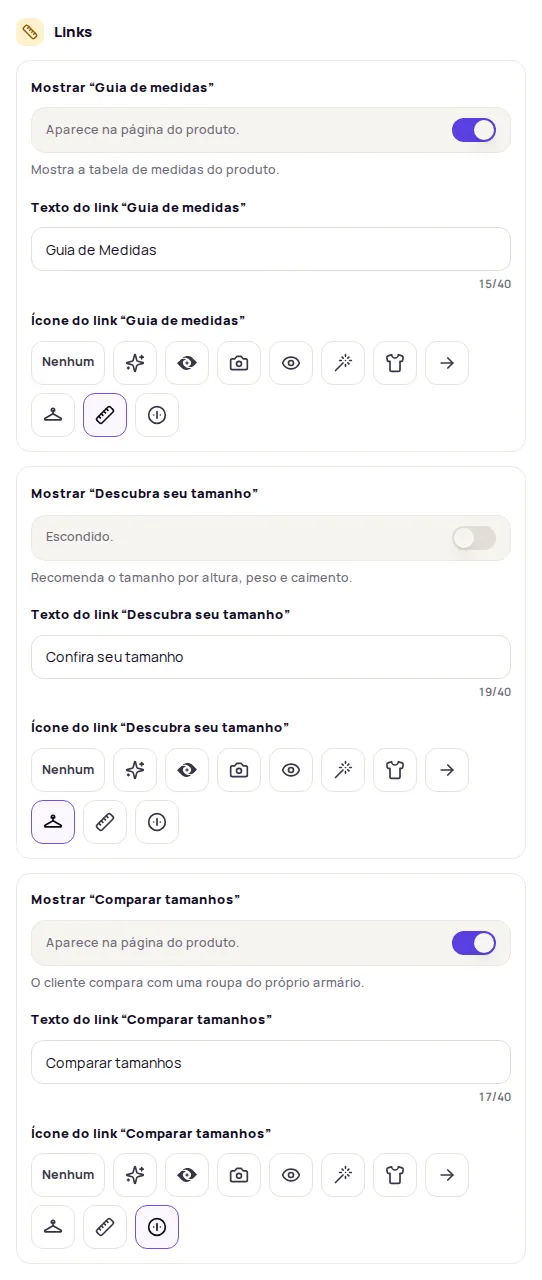
Seção intitulada “Ligar os links”Na seção Links, cada link tem uma chave Mostrar, o texto e o ícone:
| Link | O que faz |
|---|---|
| Guia de medidas | Mostra a tabela de medidas do produto. |
| Descubra seu tamanho | Recomenda o tamanho por altura, peso e caimento. |
| Comparar tamanhos | O cliente compara com uma roupa do próprio armário. |
Só aparecem os links dos recursos ativos na sua conta. Para que funcionem, os produtos precisam de tabela de medidas. Veja Medidas e tamanhos e Tamanho ideal.
Escolher onde os links aparecem
Seção intitulada “Escolher onde os links aparecem”Em Onde aparece, escolha:
- Junto ao produto: perto dos tamanhos ou do botão de comprar.
- Flutuante no canto: sempre visíveis enquanto o cliente rola a página. Escolha o canto em Canto dos links.
Para Junto ao produto, marque o lugar numa página real da loja:
-
Clique em Escolher na minha página.
-
Cole o endereço de uma página de produto, clique em Carregar e depois em Selecionar Elemento.
-
Clique no lugar da página onde os links devem ficar e confirme em Usar esta posição.
-
Em Em relação a esse lugar, escolha Logo abaixo ou Logo acima.
-
Clique em Publicar alterações.
Ajustar posição, caixa e celular
Seção intitulada “Ajustar posição, caixa e celular”- Posição e caixa: Alinhamento (Esquerda, Centro ou Direita), espaço entre os links e margem. Com os links flutuantes, você também ajusta o fundo, a borda, os cantos e a sombra da caixa.
- Layout no celular: Em linha, Quebrar linha ou Um embaixo do outro.
Mudar o estilo dos links
Seção intitulada “Mudar o estilo dos links”A seção Estilo dos links vale para os três links: variante, cores, forma, tamanho, texto, ícone e estados. No fim da seção, cada link pode ter um estilo só dele em Estilo só de “…”. Sem ajuste próprio, o link mostra Usando o estilo geral.
A cor do texto e a fonte dos links seguem os ajustes globais de Estilo até você mudar aqui.
Comparador de tamanhos
Seção intitulada “Comparador de tamanhos”Com Comparar tamanhos ligado, a seção Comparador de tamanhos libera:
- Tema do comparador: Padrão, Claro, Escuro ou Minimalista.
- Comparador abre como: Janela no centro ou Painel lateral.
Tema do Descubra seu tamanho
Seção intitulada “Tema do Descubra seu tamanho”Na seção Descubra seu tamanho, escolha o Tema do Descubra seu tamanho: Padrão, Claro, Escuro ou Minimalista. Esse ajuste está disponível nos planos pagos.
Testar na prévia
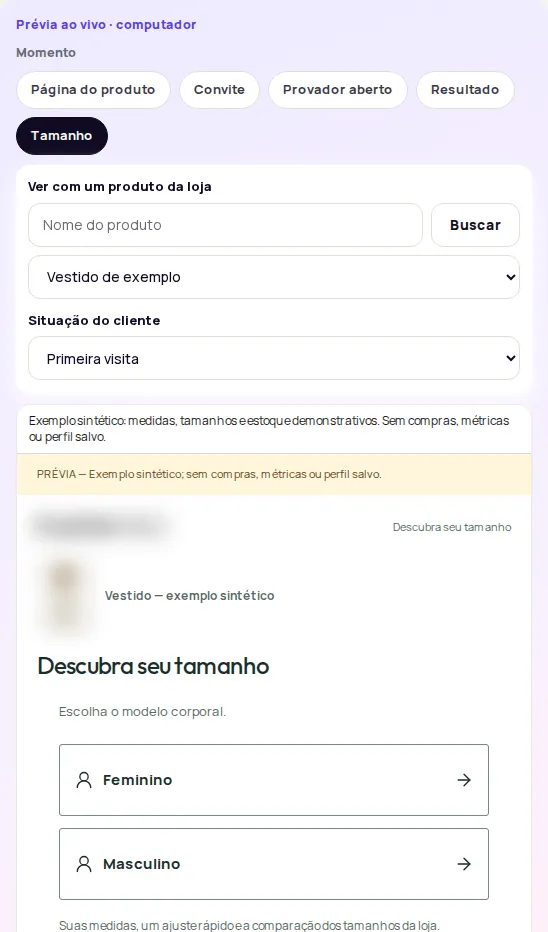
Seção intitulada “Testar na prévia”Na prévia, escolha o momento Tamanho para usar o Descubra seu tamanho como um cliente. Você pode trocar o produto da prévia buscando pelo nome. Nada é salvo na prévia.
Para desenvolvedores
Seção intitulada “Para desenvolvedores”Em Para desenvolvedores, quem cuida do código da loja encontra o seletor CSS do lugar dos links, uma página de referência e campos de CSS próprio para os links e para o Descubra seu tamanho.
Perguntas frequentes
Por que só aparece um ou dois links?
A aba mostra só os links dos recursos de medidas ativos na sua conta.
Posso testar o Descubra seu tamanho sem afetar os dados?
Sim. No momento Tamanho da prévia, responda como um cliente. Nada é salvo na prévia.