Ativar e desativar produtos no provador
Um produto ativo aparece no provador e nos recursos de tamanho da sua loja. Um produto inativo continua salvo no catálogo, mas a Provei não o mostra para os clientes.
Ativar ou desativar um produto
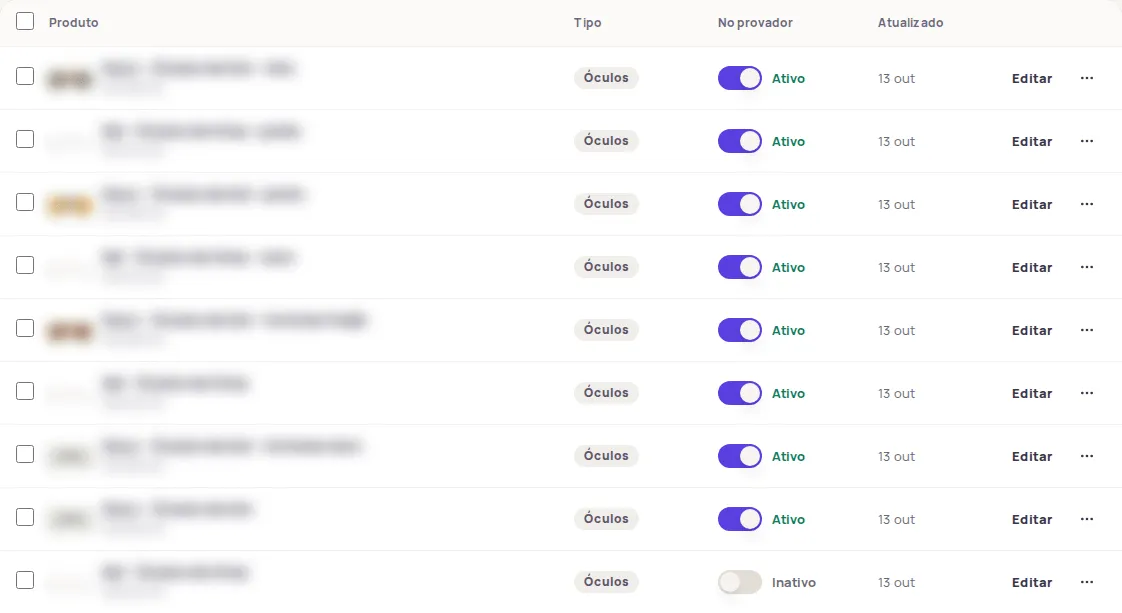
Seção intitulada “Ativar ou desativar um produto”Em Produtos › Catálogo, use a chave da coluna No provador na linha do produto. O painel confirma com uma mensagem como “Vestido Midi” ativado no provador.
Abra o produto e use a chave no topo da página. Ela mostra Ativo no provador ou Inativo. A mudança vale na hora, sem precisar clicar em Salvar.
Ativar ou desativar vários produtos
Seção intitulada “Ativar ou desativar vários produtos”- Em Produtos › Catálogo, marque os produtos. Para pegar todos os da busca e dos filtros atuais, clique em Selecionar todos os (com o total).
- Na barra de ações, clique em Ativar ou Desativar.
- Confira a mensagem. Se parte dos produtos não mudou, ela informa quantos não puderam ser alterados.
Limite de produtos ativos do plano
Seção intitulada “Limite de produtos ativos do plano”O plano define quantos produtos podem ficar ativos ao mesmo tempo. Abaixo do número de ativos, o cartão Ativos mostra quantos o seu plano permite ou Sem limite no seu plano.
Quando o limite é atingido:
- Ao ativar um produto, aparece Limite de produtos ativos atingido!, com o limite do plano e quantos produtos você já tem ativos.
- Na ativação em lote, os produtos entram até o limite. O restante aparece na mensagem como não alterado.
- Um produto novo cadastrado pela opção Um produto entra como inativo.
Para liberar espaço, desative produtos que você não quer mais no provador. Para aumentar o limite, troque de plano em Conta › Plano e créditos.
Se aparecer “Muitas alterações seguidas”
Seção intitulada “Se aparecer “Muitas alterações seguidas””O painel limita alterações em sequência no catálogo. Se aparecer Muitas alterações seguidas. Aguarde um minuto e tente de novo., espere um minuto e repita a ação.
O produto está ativo, mas não aparece na loja
Seção intitulada “O produto está ativo, mas não aparece na loja”Confira se o Link do produto na loja está correto e é o da página do produto. Veja Produto não encontrado.
Perguntas frequentes
Desativar apaga o produto?
Não. O produto continua no catálogo com fotos, dados e tabela de medidas. Ele só deixa de aparecer na loja até você ativar de novo.
Existe limite de produtos ativos?
Depende do plano. O cartão Ativos, em Produtos › Catálogo, mostra o limite do seu plano ou Sem limite no seu plano.