Gerenciar o catálogo de produtos
Em Produtos › Catálogo você vê todos os produtos cadastrados na Provei, liga e desliga cada um no provador e abre a página de cada produto para editar.
Resumo do catálogo
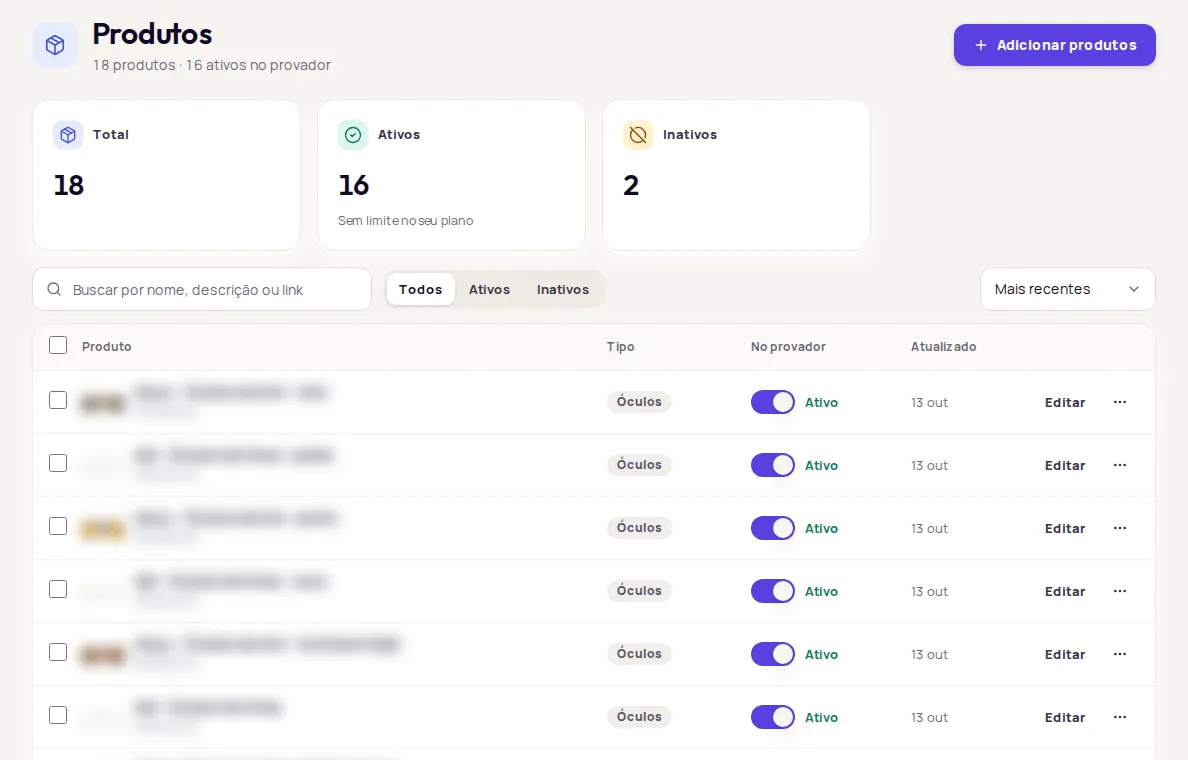
Seção intitulada “Resumo do catálogo”No topo da tela ficam cartões com os números do catálogo. Clique em um cartão para filtrar a lista.
- Total: todos os produtos.
- Ativos: produtos que aparecem no provador. Abaixo do número, o cartão mostra o limite do seu plano ou Sem limite no seu plano.
- Inativos: produtos cadastrados que não aparecem no provador.
- Sem tabela de medidas (lojas de roupas): produtos ativos sem tabela. Use Vincular tabelas para resolver.
Lojas de móveis, pisos e revestimentos veem um cartão por linha de produto.
Buscar e filtrar
Seção intitulada “Buscar e filtrar”- Busca: digite parte do nome, da descrição ou do link do produto.
- Status: Todos, Ativos ou Inativos.
- Tipo de produto: aparece quando a sua loja tem mais de uma linha (Roupas, Móveis, Pisos, Revestimentos, Óculos).
- Ordenar: Mais recentes, Mais antigos, Nome A–Z ou Nome Z–A.
No rodapé, escolha quantos produtos ver por página e navegue com Anterior e Próxima. Se nada aparecer, clique em Limpar filtros.
Usar ações em lote
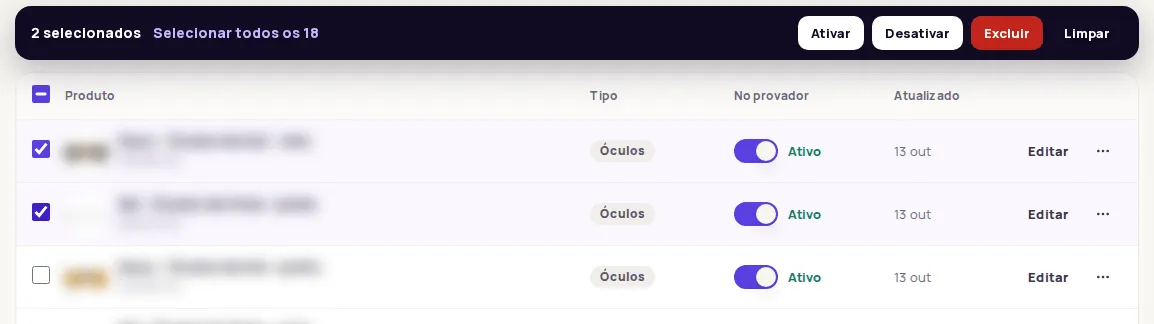
Seção intitulada “Usar ações em lote”- Marque os produtos na lista. Para marcar a página inteira, use a caixa no cabeçalho.
- Para incluir todos os produtos da busca e dos filtros atuais, clique em Selecionar todos os (com o total).
- Na barra que aparece, escolha Ativar, Desativar, Vincular tabela ou Excluir. Limpar desfaz a seleção.
Editar um produto
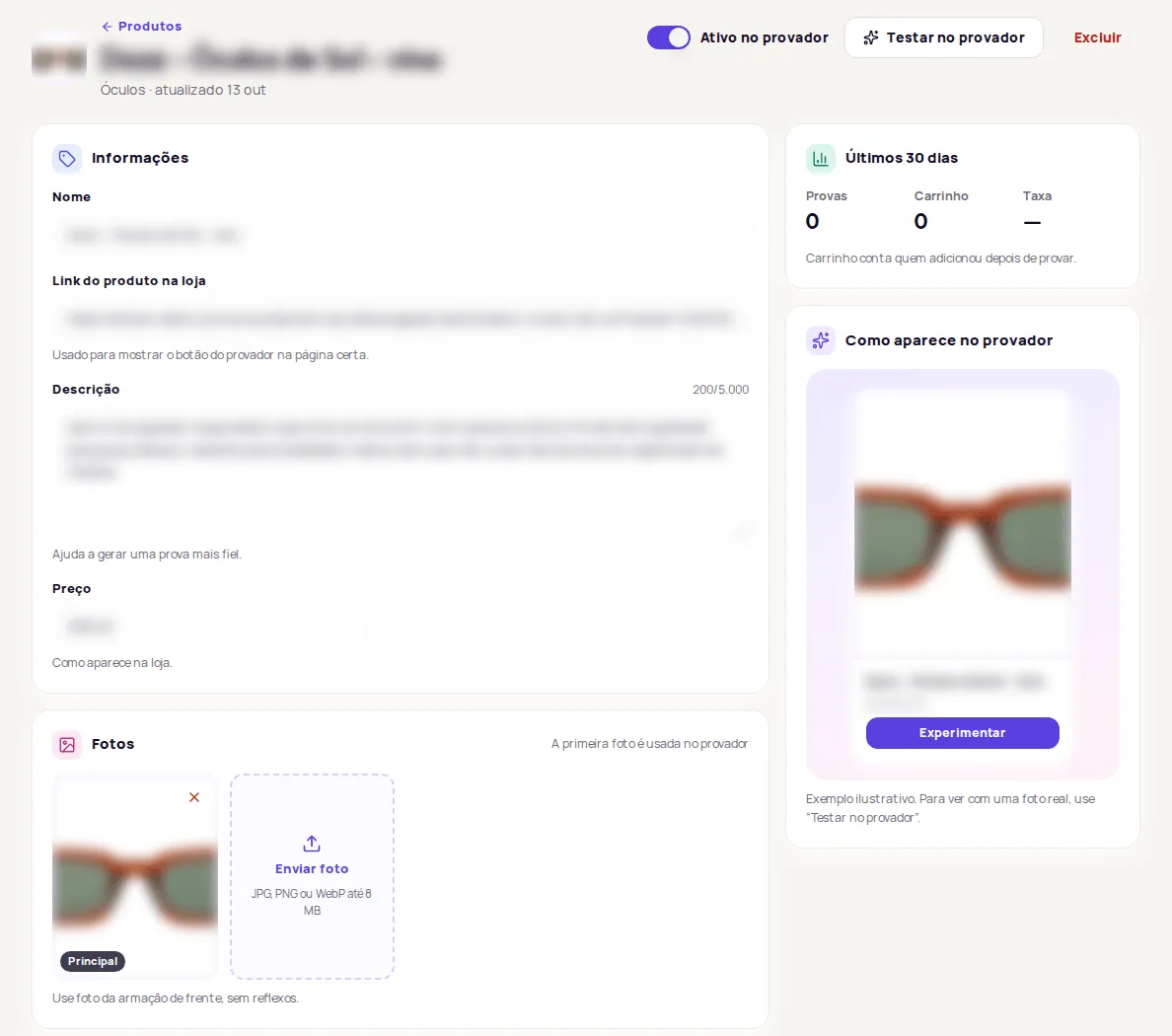
Seção intitulada “Editar um produto”Clique em Editar na linha do produto. A página do produto tem:
- Informações: Nome, Link do produto na loja, Descrição e Preço.
- Fotos: envie, remova e escolha a foto Principal. Veja Requisitos das fotos.
- Tamanhos e medidas (roupas): a tabela de medidas do produto. Veja Vincular tabelas aos produtos.
- Especificações da armação (óculos): medidas opcionais da armação. Veja Óculos.
Suas mudanças ficam pendentes até você clicar em Salvar na barra inferior. Descartar volta ao que estava salvo. Se você tentar sair com alterações não salvas, o painel pergunta antes.
Testar no provador
Seção intitulada “Testar no provador”No topo da página do produto, clique em Testar no provador. O provador abre no painel como o cliente vê na loja. Use para conferir fotos e dados antes de divulgar o produto.
Se o catálogo não carregar
Seção intitulada “Se o catálogo não carregar”Se aparecer Não conseguimos carregar seus produtos, seus produtos continuam salvos. Clique em Tentar de novo em alguns instantes. Se persistir, fale com o suporte em suporte@provei.ai ou pelo WhatsApp +55 11 5296-0168.
Perguntas frequentes
Quantos produtos posso alterar de uma vez?
Marcando um por um, até 100 produtos. Para alterar mais, use Selecionar todos, que pega todos os produtos da busca e dos filtros atuais.
Posso testar um produto sem ir até a loja?
Sim. Abra o produto e clique em Testar no provador. O provador abre no painel do jeito que o cliente vê.