Exportar dados do provador em CSV
Você pode baixar os dados do provador em arquivos CSV, que abrem em qualquer planilha. Há exportações em Resultados, em Clientes e na página de Satisfação.
Exportar eventos e imagens em Resultados
Seção intitulada “Exportar eventos e imagens em Resultados”-
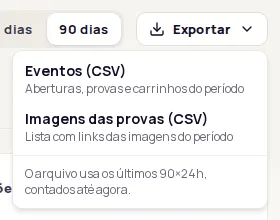
Em Resultados, escolha o período: 7 dias, 30 dias ou 90 dias.
-
Clique em Exportar.
-
Escolha o arquivo:
- Eventos (CSV): aberturas, provas e carrinhos do período.
- Imagens das provas (CSV): lista com links das imagens do período. As imagens são dos seus clientes: trate o arquivo como dado pessoal e não compartilhe os links.
-
Espere o download terminar e abra o arquivo numa planilha.
Exportar a lista de clientes
Seção intitulada “Exportar a lista de clientes”Em Clientes, escolha o período e a lista e clique em Exportar lista. Deixe Origem em Todas as origens, porque a exportação não usa esse filtro. Veja Lista de clientes.
Exportar as respostas de satisfação
Seção intitulada “Exportar as respostas de satisfação”Na página Satisfação com o resultado, clique em Exportar CSV e escolha Respostas, Resumo, Evolução ou Por provador. Veja Satisfação com o resultado (CSAT).
Baixar as imagens
Seção intitulada “Baixar as imagens”Para baixar as imagens em si, use o botão de ZIP na aba Imagens das provas. Veja Imagens das provas.
Perguntas frequentes
Por que o arquivo não bate exatamente com a tela?
O arquivo conta os últimos 7, 30 ou 90 períodos de 24 horas até o momento da exportação. A tela usa dias do calendário, então pode haver pequenas diferenças nas pontas.
A exportação deu erro. O que faço?
Se aparecer Não foi possível exportar os dados, tente novamente em alguns instantes.