Convite (pop-up) para provar
O Convite (pop-up) é um lembrete na página do produto que chama o cliente para experimentar. Ele aparece depois de alguns segundos, tem um botão que abre o provador e pode ser fechado a qualquer momento.
Antes, esse recurso se chamava Toast de Convite. Agora ele fica em Experiência na loja › Elementos › Convite (pop-up).
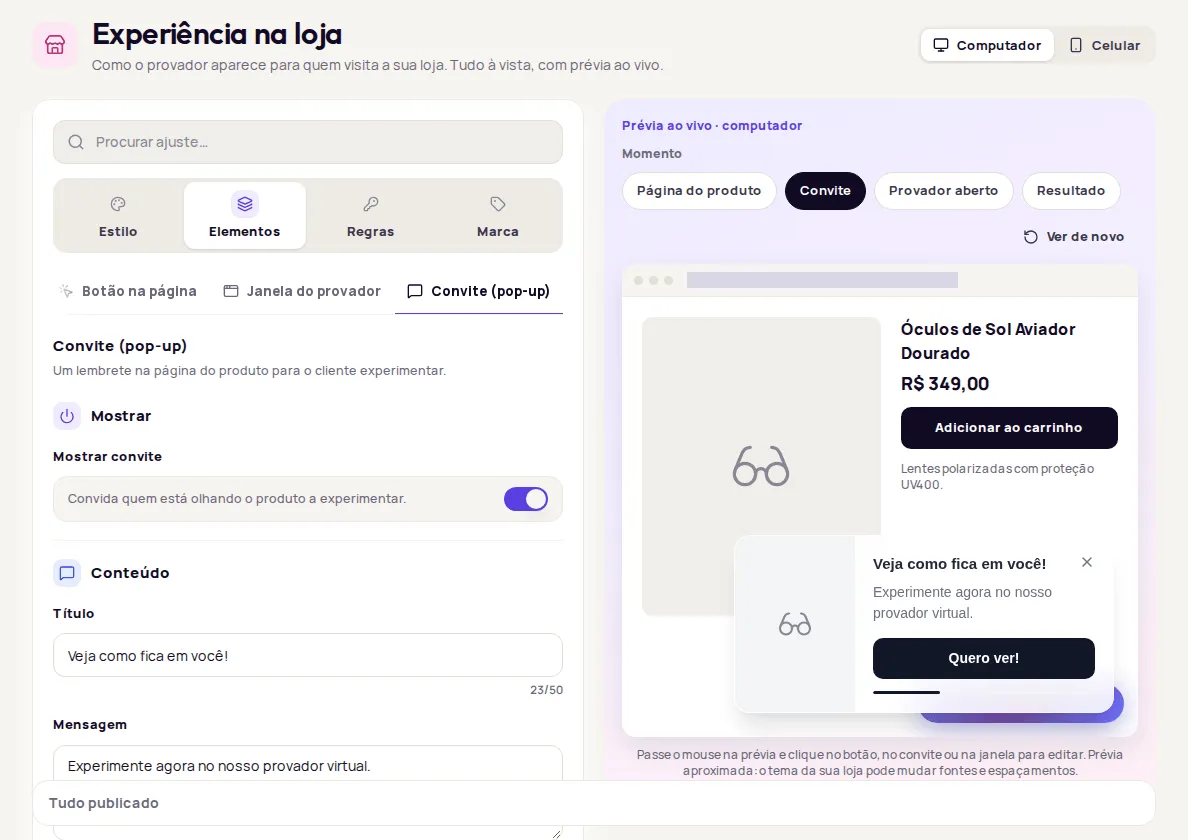
Ligar o convite
Seção intitulada “Ligar o convite”Na seção Mostrar, ligue Mostrar convite. Desligado, os ajustes ficam guardados para quando você ligar de novo.
Escrever o conteúdo
Seção intitulada “Escrever o conteúdo”Na seção Conteúdo:
- Título: até 50 caracteres. Exemplo: “Veja como fica em você!”.
- Mensagem: até 120 caracteres. Exemplo: “Experimente agora no nosso provador virtual.”.
- Texto do botão: até 20 caracteres. Exemplo: “Quero ver!”.
- Imagem: Produto (a foto do produto da página), Logo da loja ou Nenhuma.
O logo da loja é um recurso do plano Enterprise e usa o logo enviado em Marca. Sem logo, o convite aparece sem imagem.
Escolher o layout e a animação
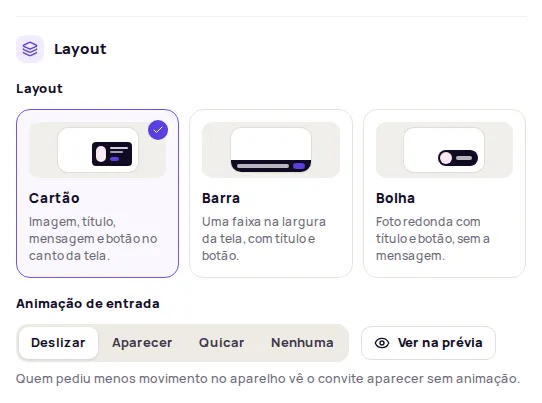
Seção intitulada “Escolher o layout e a animação”Na seção Layout:
| Layout | Como é |
|---|---|
| Cartão | Imagem, título, mensagem e botão no canto da tela. |
| Barra | Uma faixa na largura da tela, com título e botão. |
| Bolha | Foto redonda com título e botão, sem a mensagem. |
Em Animação de entrada, escolha Deslizar, Aparecer, Quicar ou Nenhuma. Clique em Ver na prévia para ver a entrada. Quem pediu menos movimento no aparelho vê o convite aparecer sem animação.
Definir quando o convite aparece
Seção intitulada “Definir quando o convite aparece”Na seção Quando aparece:
- Aparece depois de (seg.) e No máximo em (seg.): cada visita sorteia um momento entre os dois tempos. Um tempo variado parece menos insistente. O tempo máximo precisa ser maior que o mínimo.
- Com que frequência: Sempre, Uma vez por visita ou Uma vez por dia. Uma vez por visita ou por dia evita mostrar o convite de novo a quem já viu.
Escolher onde aparece
Seção intitulada “Escolher onde aparece”O convite aparece sempre nas páginas de produto. Na seção Onde aparece:
- Canto: Superior esquerdo, Superior direito, Inferior esquerdo ou Inferior direito. No layout Barra, vale só se a barra fica em cima ou embaixo.
- No celular: Automático segue o canto escolhido. Topo e Rodapé prendem o convite na borda da tela do celular. Esconder no celular não mostra o convite em telas pequenas.
Ajustar o visual
Seção intitulada “Ajustar o visual”Na seção Visual, escolha o Tom (Claro, Escuro ou Transparente), os Cantos, a Sombra e a Cor do botão do convite: Do tema ou Cor da marca.
Definir como o convite fecha
Seção intitulada “Definir como o convite fecha”Na seção Fechar:
- Fechar sozinho: o convite some depois de alguns segundos se o cliente não interagir.
- Fica visível por (seg.): de 1 a 60 segundos.
- Mostrar barra de tempo: uma linha fina mostra quanto falta para fechar.
O cliente sempre pode fechar no X.
Testar o convite
Seção intitulada “Testar o convite”-
Na prévia, escolha o momento Convite. Clique em Ver de novo para repetir a entrada.
-
Clique em Publicar alterações.
-
Abra uma página de produto da loja numa janela anônima e espere o tempo configurado.
Perguntas frequentes
O convite é o mesmo que o antigo Toast de Convite?
Sim. O Toast de Convite agora se chama Convite (pop-up) e fica em Experiência na loja › Elementos › Convite (pop-up).
Por que o convite não aparece na minha loja?
Confira se Mostrar convite está ligado, se o botão do provador está aparecendo, se a janela não está no formato Dentro da página e se o convite não está escondido no celular. Com a frequência Uma vez por visita ou Uma vez por dia, ele não aparece de novo para quem já viu.
O cliente consegue fechar o convite?
Sim. O cliente sempre pode fechar no X.