Provador virtual na Nuvemshop: como instalar
Na Nuvemshop, o código da Provei vai no layout usado por todas as páginas, logo antes de </body>. Há dois caminhos: editar o código do layout, se o seu plano da Nuvemshop permite, ou adicionar o código pelo Google Tag Manager.
Copiar o código no painel
Seção intitulada “Copiar o código no painel”-
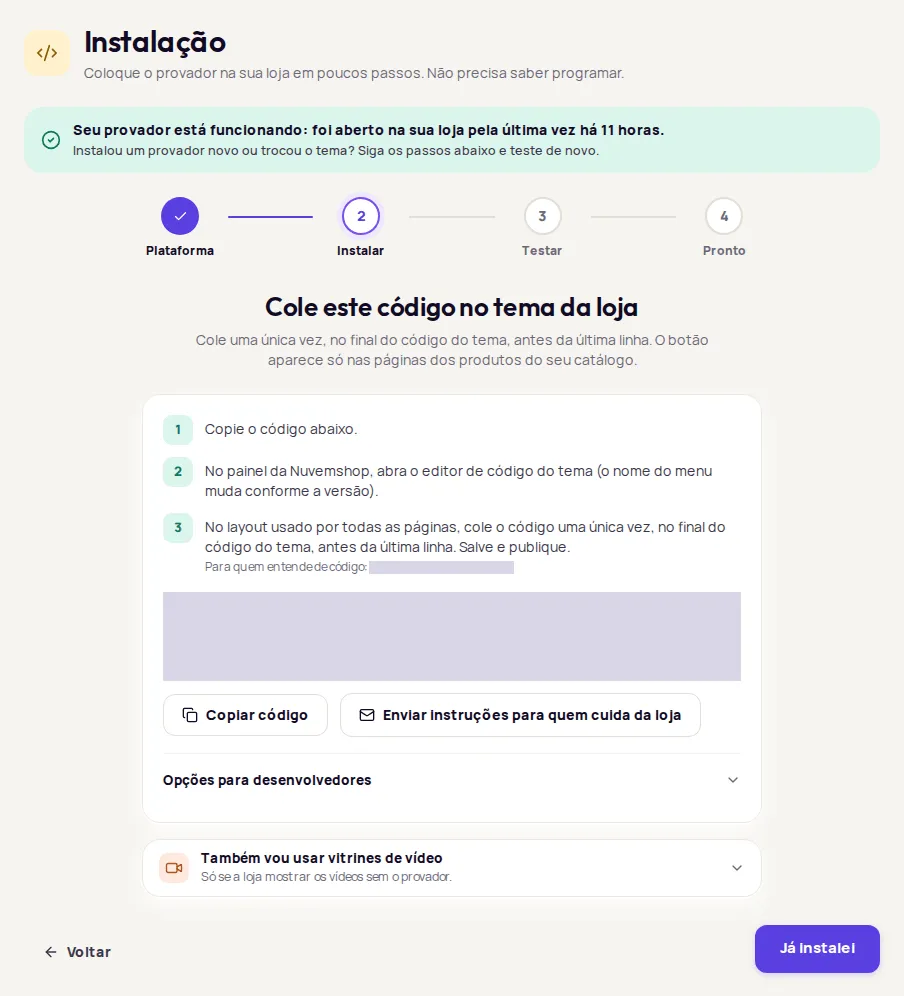
No painel da Provei, abra Instalação.
-
Escolha Nuvemshop e clique em Continuar.
-
Se a conta tem mais de um provador, escolha qual instalar agora.
-
Clique em Copiar código.
Colar o código na loja
Seção intitulada “Colar o código na loja”Este caminho exige um plano da Nuvemshop com acesso ao código-fonte do layout e conhecimento de HTML. Se não for o seu caso, peça a quem cuida da loja ou use a aba Google Tag Manager.
-
No admin da Nuvemshop, abra Loja online › Layout.
-
No layout em uso, clique em Editar o código e siga as instruções da Nuvemshop para liberar o acesso aos arquivos.
-
Abra o arquivo de layout usado por todas as páginas da loja.
-
Cole o código uma única vez, no final do arquivo, logo antes de
</body>. -
Salve e publique.
Use este caminho se a sua loja já tem o Google Tag Manager conectado à Nuvemshop.
-
No Google Tag Manager, abra o contêiner ligado à sua loja.
-
Crie uma tag nova do tipo HTML personalizado.
-
Cole o código da Provei no campo de HTML.
-
Em Acionamento, escolha Exibição de página em todas as páginas.
-
Salve e publique a nova versão do contêiner.
Os nomes dos menus podem mudar conforme a versão do admin e o tipo de layout. Se não encontrar a opção, consulte a central de ajuda da Nuvemshop ou peça a quem desenvolve a sua loja.
-
No painel da Provei, clique em Já instalei.
-
Cole o link de um produto do catálogo, por exemplo
https://minhaloja.com.br/produtos/nome-do-produto/, e clique em Testar. -
Com Tudo certo: o código está nesta página., abra a página e confira o botão.
Veja os resultados possíveis em Testar a instalação.
Problemas comuns
Seção intitulada “Problemas comuns”- Não encontramos o código nesta página. depois de instalar pelo Google Tag Manager: é esperado. Confira o botão direto na página do produto.
- Não encontramos o código nesta página. depois de editar o layout: confira se salvou, publicou e editou o layout em uso. Veja Código não encontrado.
- Troca de layout: o código fica no layout. Ao trocar de layout, cole de novo.
- O botão não aparece: o produto precisa estar no catálogo e ativo, e o endereço da loja precisa estar liberado pela Provei. Veja O botão não aparece.
Perguntas frequentes
Meu plano da Nuvemshop não permite editar o código. Consigo instalar?
Sim, pelo Google Tag Manager, que a Nuvemshop indica para adicionar scripts de ferramentas externas. Nesse caso o teste do painel não encontra o código, então confira o botão direto na página do produto.
Ainda existe o campo de códigos de rastreamento na Nuvemshop?
Não. Segundo a central de ajuda da Nuvemshop, esses campos saíram do ar em março de 2024. Use o código do layout ou o Google Tag Manager.