Conectar o Google Analytics 4
Com o Google Analytics 4 conectado, a Provei mostra em Resultados › Receita quanto venderam os clientes que usaram o provador, segundo o Analytics da sua loja. A conexão fica em Conta › Integrações › Google Analytics 4 e tem quatro etapas.
Antes de começar
Seção intitulada “Antes de começar”- Acesso a Resultados no painel. Sem ele, o cartão Google Analytics 4 não aparece em Integrações.
- Uma propriedade do Google Analytics 4 com um fluxo de dados da web da loja.
- Uma conta Google que administra esse Analytics.
- Os endereços da loja e do checkout, com
https://. Por exemplo,https://www.minhaloja.com.br.
Etapa 1: Entrar com Google
Seção intitulada “Etapa 1: Entrar com Google”-
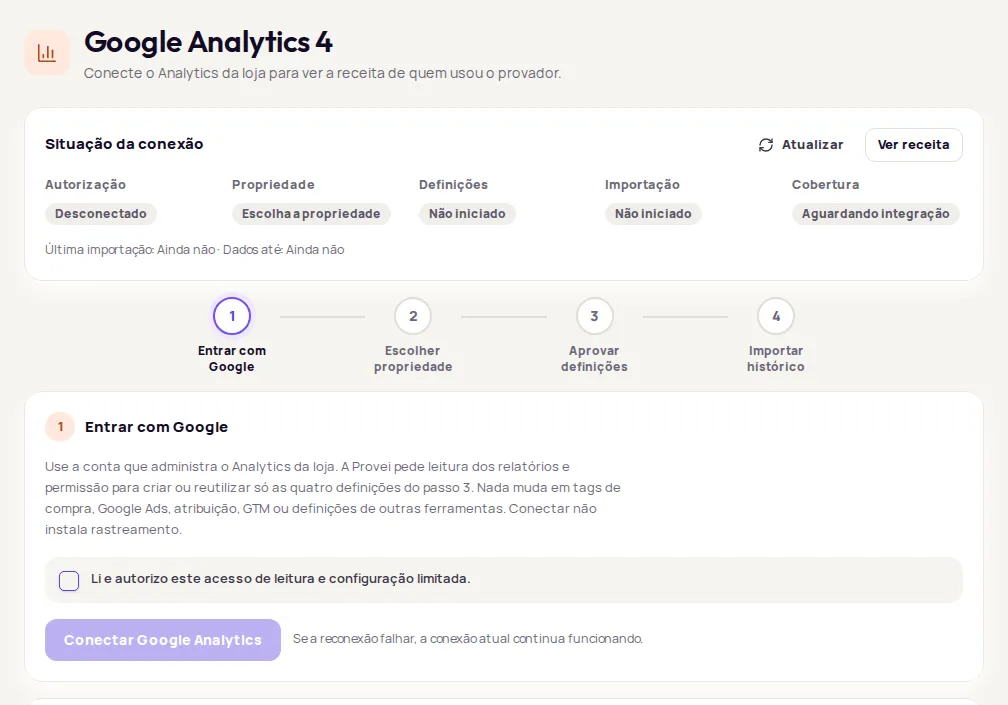
Em Conta › Integrações, no cartão Google Analytics 4, clique em Conectar.
-
Leia o texto da etapa Entrar com Google e marque Li e autorizo este acesso de leitura e configuração limitada.
-
Clique em Conectar Google Analytics e entre com a conta que administra o Analytics da loja.
-
Aceite as permissões de leitura e configuração. Na volta, a tela mostra Google conectado. Agora escolha a propriedade e o fluxo da web.
Etapa 2: Escolher a propriedade e o fluxo da web
Seção intitulada “Etapa 2: Escolher a propriedade e o fluxo da web”-
Escolha a Conta do Google Analytics, a Propriedade e o Fluxo de dados da web da loja. Nada é escolhido automaticamente.
-
Em Endereços da loja e do checkout, escreva um endereço por linha, com
https://, sem caminho nem barra no fim. Inclua o domínio do checkout se ele for diferente. -
Clique em Verificar e salvar.
Trocar de propriedade depois começa uma nova conexão, sem misturar relatórios antigos.
Etapa 3: Aprovar as definições
Seção intitulada “Etapa 3: Aprovar as definições”A Provei cria ou reutiliza quatro dimensões de usuário no seu Analytics. O código da Provei marca o cliente quando ele usa um recurso, e a compra herda a marcação mesmo sem o código no checkout. A tela lista as quatro definições. Definições iguais são reutilizadas sem mudança; nenhuma outra é renomeada ou arquivada.
-
Marque Aprovo criar ou reutilizar estas quatro definições.
-
Clique em Configurar definições.
O Google pode levar algumas horas para liberar as definições nos relatórios.
Etapa 4: Atualizar ou importar histórico
Seção intitulada “Etapa 4: Atualizar ou importar histórico”-
Escolha as datas em De e Até. Cada importação cobre até 366 dias, dentro dos últimos 13 meses.
-
Clique em Importar período.
O cartão Trabalho pedido mostra o andamento: Na fila, Em andamento e Concluído.
Acompanhar a conexão
Seção intitulada “Acompanhar a conexão”O cartão Situação da conexão mostra Autorização, Propriedade, Definições, Importação e Cobertura, além de Última importação e Dados até. Clique em Ver receita para abrir o relatório. Veja Receita pelo GA4.
Na tela Integrações, o cartão mostra:
| Status | O que fazer |
|---|---|
| Conectado | Nada. |
| Configuração pendente | Termine a etapa 2 ou a etapa 3. |
| Autorize de novo | O Google pediu uma nova autorização. Repita a etapa 1. |
| Não conectado | Comece pela etapa 1. |
| Indisponível agora | Tente de novo em alguns instantes. Se continuar, fale com a Provei. |
Mensagens na volta do Google
Seção intitulada “Mensagens na volta do Google”- A autorização foi recusada no Google.: você pode tentar de novo. Uma conexão que já existia continua valendo.
- Faltaram permissões na autorização.: autorize de novo e aceite leitura e configuração.
- O Google não liberou o acesso contínuo.: autorize de novo para que as importações rodem sozinhas.
- A autorização expirou ou já foi usada.: comece uma nova conexão.
Se a reconexão falhar, a conexão atual continua funcionando.
Desconectar
Seção intitulada “Desconectar”No cartão Desconectar, clique em Desconectar esta loja e confirme. A receita para de ser atualizada. Os relatórios já importados continuam disponíveis, e nada é apagado do Google Analytics.
Perguntas frequentes
Conectar o Google Analytics instala algum rastreamento?
Não. A Provei pede leitura dos relatórios e permissão para criar ou reutilizar só quatro definições. Nada muda em tags de compra, Google Ads, atribuição, GTM ou definições de outras ferramentas.
Quanto tempo demora para a receita aparecer?
O Google pode levar algumas horas para liberar as definições nos relatórios, e a receita chega com 1 a 2 dias de atraso em relação às compras.
Quem pode conectar o Google Analytics?
Só o dono da conta, entrando com a própria senha. A equipe pode ver a situação da conexão e os relatórios.