Testar a instalação do provador
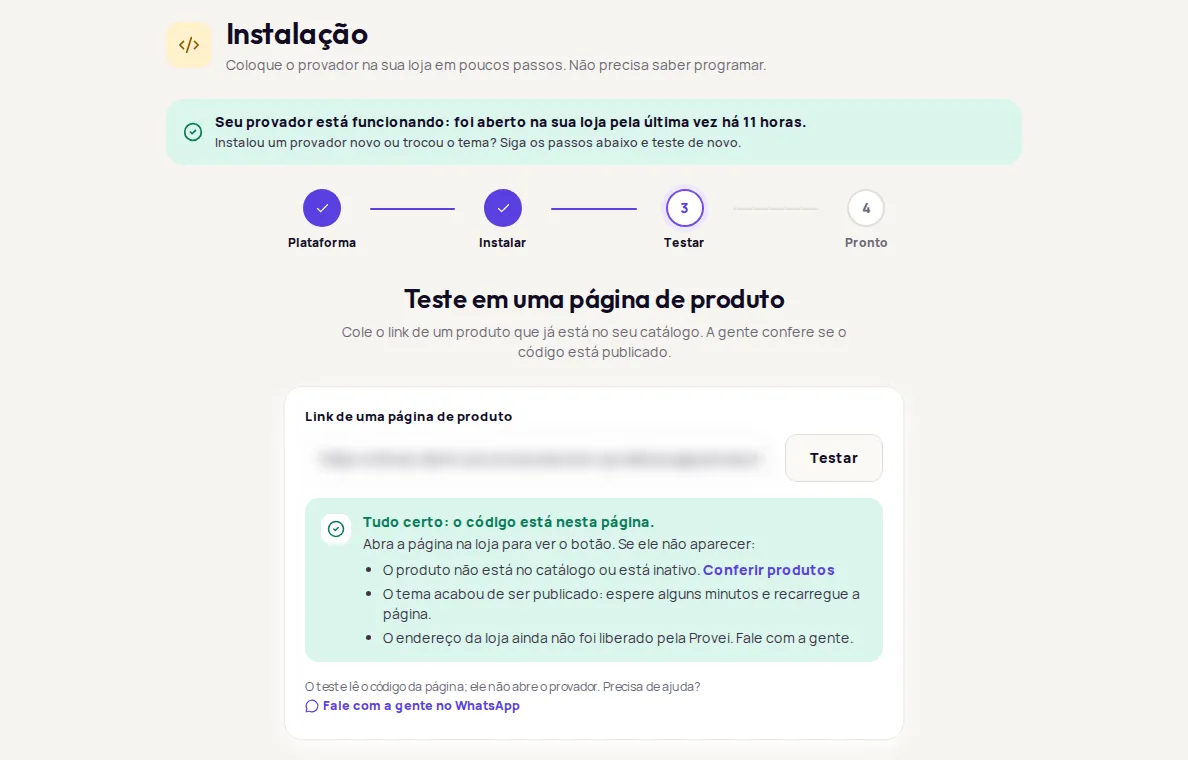
O teste da tela Instalação abre o link de uma página de produto e confere se o código da Provei está publicado nela. Ele lê o código da página; ele não abre o provador.
Fazer o teste
Seção intitulada “Fazer o teste”-
Em Instalação, siga os passos até colar o código no tema e clique em Já instalei.
-
Em Link de uma página de produto, cole o endereço de um produto que já está no seu catálogo. Copie direto da barra do navegador, por exemplo
https://www.minhaloja.com.br/produto. -
Clique em Testar. A tela mostra Abrindo a página e procurando o código. Isso leva alguns segundos.
-
Veja o resultado e clique em Concluir.
Resultados
Seção intitulada “Resultados”Tudo certo: o código está nesta página.
Seção intitulada “Tudo certo: o código está nesta página.”O código está publicado. Abra a página na loja para ver o botão. Se ele não aparecer:
- O produto não está no catálogo ou está inativo. Clique em Conferir produtos.
- O tema acabou de ser publicado: espere alguns minutos e recarregue a página.
- O endereço da loja ainda não foi liberado pela Provei. Fale com o suporte. Veja Loja não liberada.
Veja mais causas em O botão não aparece.
Não encontramos o código nesta página.
Seção intitulada “Não encontramos o código nesta página.”- Confira se você salvou e publicou o tema depois de colar o código.
- O código precisa estar no layout usado por todas as páginas, no final do código do tema, antes da última linha.
- Se a loja usa cache, espere alguns minutos e teste de novo.
- Use o link de uma página da loja, não do painel de administração.
- Se você instalou por um gerenciador de tags, como o Google Tag Manager, o teste não encontra o código. Confira o botão direto na página.
Veja Código não encontrado.
Não foi possível testar agora.
Seção intitulada “Não foi possível testar agora.”O teste não conseguiu abrir a página. Confira se o link é de uma página pública da sua loja, começa com https:// e abre numa janela anônima. Se continuar, fale com o suporte. Enquanto isso, confira o botão direto na página do produto. Veja Código não encontrado.
Mensagens do campo de link
Seção intitulada “Mensagens do campo de link”- Use um link que comece com https://. Links com http:// não podem ser testados.: o teste só aceita páginas com
https://. - Esse link não parece válido.: copie o endereço direto da barra do navegador.
- Cole o link de uma página de produto.: o campo está vazio.
Avisos no topo da tela Instalação
Seção intitulada “Avisos no topo da tela Instalação”Acima do assistente, um aviso mostra se o provador já foi visto na loja.
| Aviso | O que significa |
|---|---|
| Seu provador está funcionando: foi aberto na sua loja pela última vez… | Alguém abriu o provador nos últimos 7 dias. Se instalou um provador novo ou trocou o tema, teste de novo. |
| O código está na sua loja, mas ninguém abriu o provador nos últimos 7 dias. | O código carrega, mas ninguém abriu o provador. Confira se o botão aparece nas páginas dos produtos. |
| Não vemos o provador na sua loja há N dias | O código pode ter saído do tema numa troca ou atualização. Cole de novo e teste. |
| Ainda não vimos o provador na sua loja. | Siga os passos: escolha a plataforma, cole o código e teste. |
| Indisponível agora: não conseguimos verificar se o provador está funcionando. | Só a verificação falhou. Clique em Tentar de novo. |
Precisa de ajuda? No passo de teste, clique em Fale com a gente no WhatsApp, ou escreva para suporte@provei.ai.
Perguntas frequentes
O teste deu certo, mas o botão não aparece. Por quê?
O teste só confere se o código está na página. O botão também depende de o produto estar no catálogo e ativo, de o endereço da loja estar liberado pela Provei e de haver créditos. Veja O botão não aparece.
Instalei pelo Google Tag Manager e o teste não encontra o código. Está errado?
Não necessariamente. O teste lê o HTML da página sem rodar scripts, então não vê códigos inseridos por gerenciadores de tags. Confira o botão direto na página do produto.