Imagens das provas
A aba Imagens das provas mostra as imagens que seus clientes geraram ao provar produtos no provador. Para abrir, vá em Resultados › Imagens das provas.
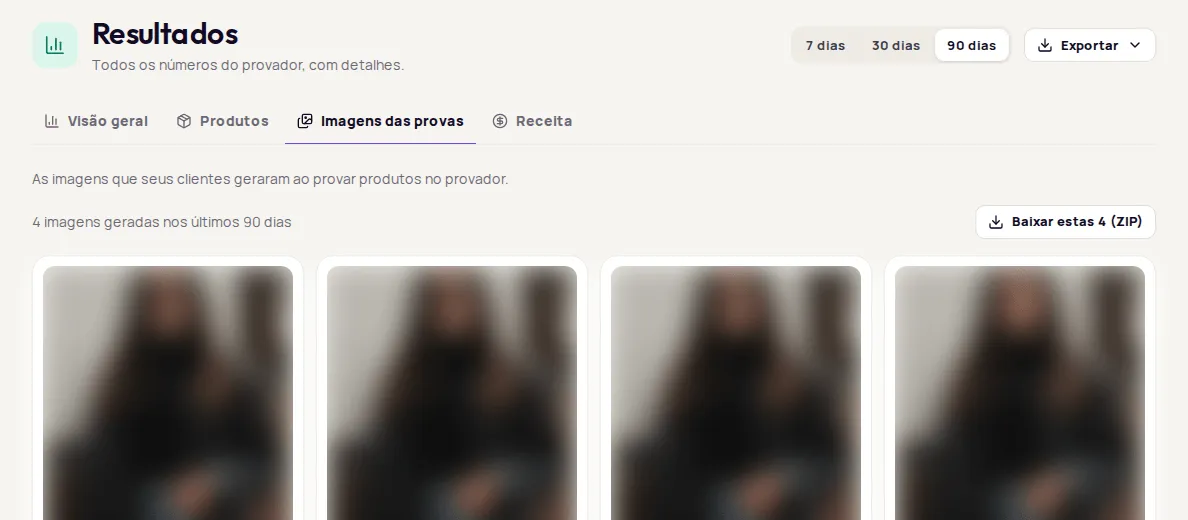
Ver as imagens
Seção intitulada “Ver as imagens”A galeria mostra 24 imagens por página e o total de imagens geradas no período. Use Anterior e Próxima para passar as páginas.
Clique numa imagem para abrir em tamanho maior. Na imagem aberta, você vê o produto provado e pode clicar em Ver produto. Use Anterior e Próxima, ou as setas do teclado, para passar de uma imagem a outra.
Baixar as imagens em ZIP
Seção intitulada “Baixar as imagens em ZIP”-
Escolha o período e vá até a página de imagens que quer baixar.
-
Clique em Baixar estas 24 (ZIP). O texto do botão mostra quantas imagens estão na página.
-
Espere o aviso de conclusão. O arquivo ZIP é salvo com o nome
imagens-geradas_seguido da data e da hora.
Se alguma imagem não puder ser baixada, o aviso informa quantas foram baixadas e quantas ficaram de fora.
Quando não há imagens
Seção intitulada “Quando não há imagens”- Nenhuma imagem gerada neste período: escolha um período maior para ver imagens mais antigas.
- Histórico em preparação: a Provei ainda está preparando o histórico de imagens da sua loja. Volte em algumas horas. Enquanto isso, clique em Ver produtos mais provados.
Perguntas frequentes
Como baixo todas as imagens do período?
O botão de ZIP baixa as imagens da página que está aberta. Passe pelas páginas e baixe cada uma. Para uma lista com os links de todas as imagens do período, use Exportar › Imagens das provas (CSV). Trate o ZIP e o CSV como dados pessoais dos seus clientes.
Apareceu Histórico em preparação. O que significa?
A Provei ainda está preparando o histórico de imagens da sua loja. Volte em algumas horas.