Resultados do provador virtual
A tela Resultados reúne os números do provador: quantas pessoas provaram, quantas colocaram no carrinho, quais produtos convertem e, com o Google Analytics conectado, quanto vendem as pessoas que usaram o provador. Para abrir, clique em Resultados no menu lateral do painel.
As abas de Resultados
Seção intitulada “As abas de Resultados”| Aba | O que mostra | Guia |
|---|---|---|
| Visão geral | Os números do período, destaques, evolução diária, funil e horários de pico. | Nesta página |
| Produtos | Campeões de carrinho, produtos muito provados com pouco carrinho, mapa e tabela completa. | Produtos |
| Tamanho e medidas | Guia de medidas, Descubra seu tamanho e Comparar com uma peça. Só em lojas com esses recursos. | Tamanho e medidas |
| Imagens das provas | As imagens que os clientes geraram, com download em ZIP. | Imagens das provas |
| Receita | Receita e pedidos de quem usou o provador, vindos do Google Analytics. Aparece quando está disponível para a sua conta. | Receita com Google Analytics |
| Satisfação | Atalho para as respostas da pesquisa de satisfação. Só em lojas com provador de casa. | Satisfação (CSAT) |
Escolher o período
Seção intitulada “Escolher o período”No topo da tela, em Período, escolha 7 dias, 30 dias ou 90 dias. O padrão é 7 dias. O período vale para todas as abas e continua o mesmo quando você troca de aba.
Provas, adições ao carrinho e aberturas mostram a variação em relação ao período anterior de mesmo tamanho. Em 90 dias não há comparação, e o cartão mostra Nos últimos 90 dias.
Para baixar os dados do período em planilha, use Exportar. Veja Exportar dados em CSV.
Visão geral
Seção intitulada “Visão geral”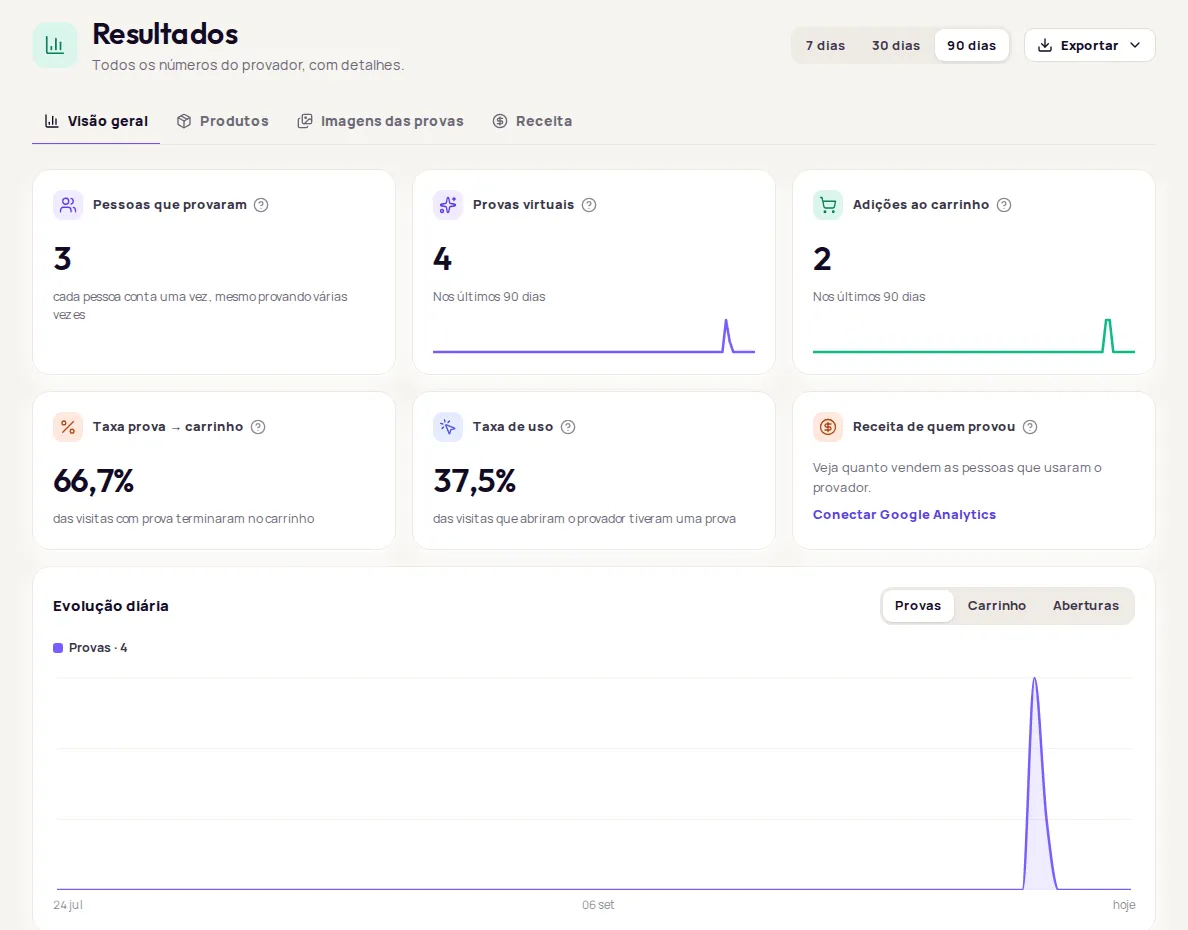
Números do período
Seção intitulada “Números do período”A Visão geral começa com seis números. Passe o mouse no ? de cada cartão para ver a definição.
- Pessoas que provaram
- Provas virtuais
- Adições ao carrinho
- Taxa prova → carrinho
- Taxa de uso
- Receita de quem provou, quando a aba Receita está disponível. Sem ela, o sexto cartão mostra Aberturas do provador.
Cada número conta uma coisa diferente: pessoas, provas, visitas. Veja as definições em Entenda as métricas.
Destaques do período
Seção intitulada “Destaques do período”Até três destaques calculados com os seus dados:
- Melhor dia: o dia com mais provas e quanto ficou acima da média do período.
- Maior conversão: o produto em que mais provas viraram carrinho, comparado à média da loja.
- Oportunidade: um produto muito provado, mas com pouco carrinho. Revise foto, preço ou tamanhos.
Um destaque some quando não há dados suficientes.
Evolução diária
Seção intitulada “Evolução diária”O gráfico mostra o período dia a dia e o período anterior para comparar. Alterne entre Provas, Carrinho e Aberturas.
Do interesse ao carrinho
Seção intitulada “Do interesse ao carrinho”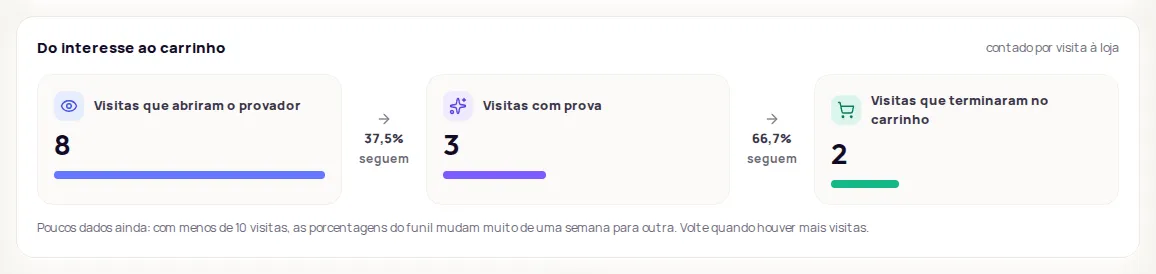
O funil conta visitas à loja em três etapas: Visitas que abriram o provador, Visitas com prova e Visitas que terminaram no carrinho. Entre as etapas, “→ X% seguem” mostra quantas visitas passaram para a próxima. Uma dica aponta a etapa com a maior perda.
Uso por recurso
Seção intitulada “Uso por recurso”Mostra quanto cada recurso foi usado no período, por exemplo o provador (em provas), o Guia de medidas (em aberturas) ou o Descubra seu tamanho (em recomendações).
Satisfação ou recomendações
Seção intitulada “Satisfação ou recomendações”- Em lojas com provador de casa, o cartão Satisfação com o resultado mostra quantos gostaram do resultado e o total de respostas, com o link Ver respostas e motivos.
- Nas outras lojas, o cartão Recomendações de produtos mostra quantas sugestões foram Exibidas, os Cliques e a Taxa de clique.
Horários de pico
Seção intitulada “Horários de pico”Mostra as provas por dia da semana e faixa de 2 horas, no horário de Brasília, para você programar campanhas e pop-ups. No período de 90 dias, usa os últimos 30 dias. Com menos de 10 provas no período, o cartão pede mais dados.
Quando um cartão não tem números
Seção intitulada “Quando um cartão não tem números”Perguntas frequentes
Qual período a tela mostra?
Os últimos 7 dias, por padrão. Você pode trocar para 30 ou 90 dias, e o período vale para todas as abas.
Por que um número aparece como Poucos dados ainda?
Com menos de 10 eventos no período, as porcentagens mudam muito de uma semana para outra. A tela mostra Poucos dados ainda em vez de uma variação enganosa.
Um cartão mostra Indisponível agora. Perdi os dados?
Não. Esse aviso indica que a consulta falhou naquele momento. Clique em Tentar de novo. Um período sem uso aparece como vazio, não como Indisponível agora.