Aparência do Video Commerce: publicar
Onde no painel: Video Commerce › Aparência
Na Aparência, cada mudança é salva sozinha como rascunho, sem botão de salvar. A loja só muda quando você clica em Publicar. Até lá, Descartar desfaz tudo e volta a aparência ao que está publicado.
Como saber se falta publicar
Seção intitulada “Como saber se falta publicar”Abaixo do título Aparência dos vídeos na loja, a tela mostra o estado do rascunho:
| Aviso | Quer dizer |
|---|---|
| Salvando rascunho… | A mudança está sendo salva. |
| Rascunho salvo · publique para valer na loja | Há mudanças que a loja ainda não tem. |
| Igual à loja | O rascunho é igual ao que está publicado. |
| Não salvo | A última mudança não foi salva. O aviso no topo diz o que corrigir. |
Com mudanças a publicar, a barra no pé da tela mostra quantas são, com Descartar e Publicar. A aparência conta como uma mudança, junto com as das vitrines.

Publicar
Seção intitulada “Publicar”-
Confira o rascunho na Prévia ao vivo, no celular e no computador.
-
Clique em Publicar na barra no pé da tela. O botão mostra Publicando….
-
Espere o aviso Publicado. Pode levar 1 minuto para aparecer na loja.
-
Abra a loja, de preferência numa janela anônima, e confira as vitrines e o player.
Publicar leva a aparência e as mudanças das vitrines juntas. Se a aparência não puder ser salva antes, nada é publicado e o painel avisa: “A aparência não foi salva, então nada foi publicado”. Resolva o aviso em Aparência e publique de novo.
Avisos de contraste não impedem publicar. Veja Avisos de contraste.
Descartar
Seção intitulada “Descartar”-
Clique em Descartar na barra no pé da tela.
-
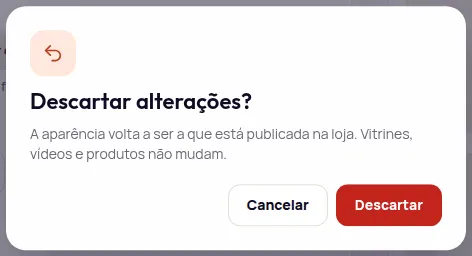
O painel pergunta Descartar alterações? e explica o que volta. Com mudanças só na aparência: “A aparência volta a ser a que está publicada na loja. Vitrines, vídeos e produtos não mudam.”
-
Clique em Descartar para confirmar, ou em Cancelar.
Se você também mudou vitrines nesta visita, essas mudanças se perdem junto. Vídeos e produtos nunca mudam, porque já foram salvos.
Descartar ou Restaurar?
Seção intitulada “Descartar ou Restaurar?”- Descartar volta ao que está publicado na loja.
- Restaurar padrão, Restaurar grupo e Restaurar tudo voltam ao padrão Provei, só no rascunho. Depois, publique para a loja mudar.
Mudou em outra aba
Seção intitulada “Mudou em outra aba”Se a aparência mudar em outra aba ou com outra pessoa enquanto você edita, o painel não salva por cima. Ele avisa: “A aparência mudou em outra aba ou com outra pessoa. Suas mudanças desta tela ainda não foram salvas. Qual versão fica?”
- Manter a minha: fica a sua versão.
- Usar a outra: fica a versão salva na outra aba, e as suas mudanças desta tela se perdem.
Depois de uma mudança de plano
Seção intitulada “Depois de uma mudança de plano”Se o plano da loja mudar, a barra pode mostrar uma mudança a publicar, mesmo sem você mexer em nada. Isso acontece porque os ajustes do plano Enterprise passam a valer, ou deixam de valer, na loja. Ao sair do Enterprise, eles somem da loja sozinhos e continuam guardados no painel. Veja Se a loja sair do Enterprise.
Perguntas frequentes
Preciso clicar em salvar na Aparência?
Não. Cada mudança é salva sozinha como rascunho. Para a loja mudar, clique em Publicar.
Quanto tempo leva para a nova aparência aparecer na loja?
Até 1 minuto depois de Publicar. Recarregue a página da loja, de preferência numa janela anônima.
Descartar apaga minhas vitrines?
Não. Descartar volta a aparência ao que está publicado na loja e desfaz as mudanças nas vitrines desta visita que ainda não foram publicadas. Vídeos e produtos não mudam.