Personalize o provador na Experiência na loja
Neste tutorial você deixa o provador com a cara da sua loja: aplica um kit de estilo, ajusta o botão na página e a animação, configura o convite (pop-up) e publica. Tudo muda primeiro na prévia ao vivo, e a loja só recebe as mudanças no último passo.
Antes de começar
Seção intitulada “Antes de começar”- O código da Provei precisa estar na loja. Veja Instalar a Provei na sua loja.
- Abra o painel no computador. No celular, o editor funciona, mas a prévia fica escondida atrás de Ver prévia.
- Alguns ajustes dependem do plano e aparecem com um cadeado. Veja Recursos que dependem do plano.
1. Abra o editor
Seção intitulada “1. Abra o editor”No menu lateral, clique em Experiência na loja. À esquerda ficam as quatro áreas, Estilo, Elementos, Regras e Marca. À direita fica a prévia ao vivo de uma página de produto.
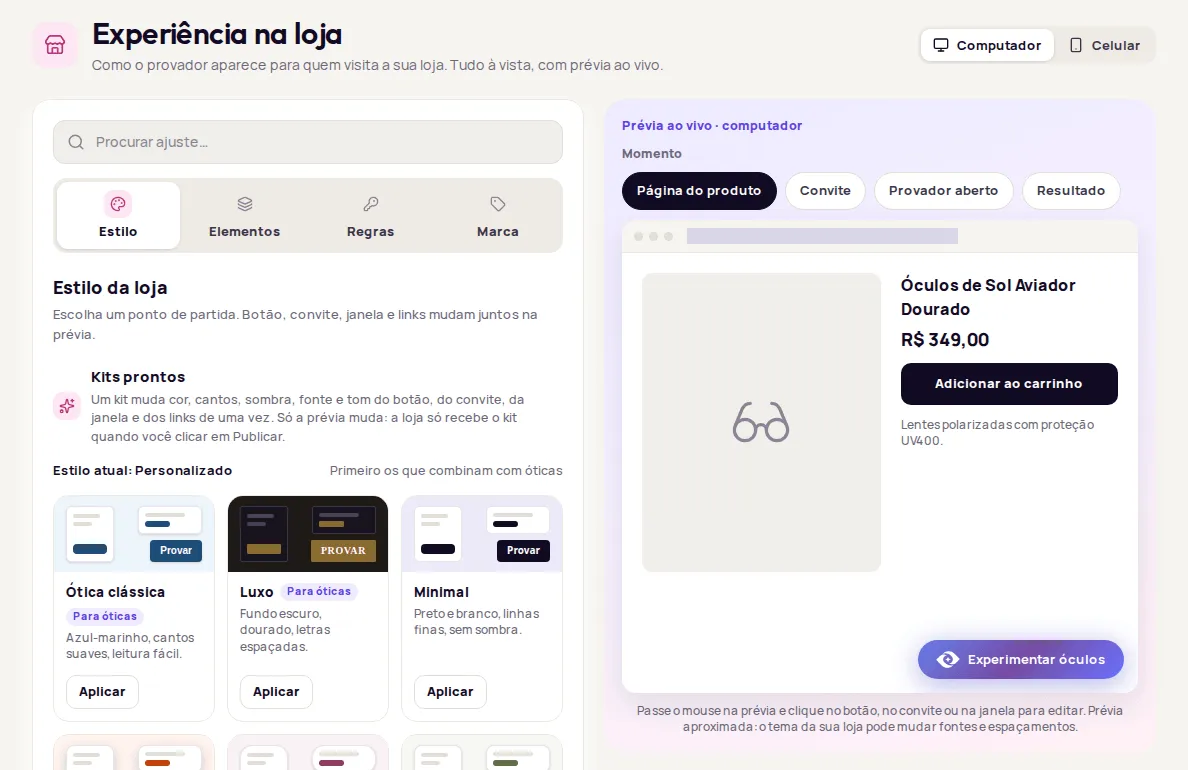
No topo da prévia, escolha Computador ou Celular. Confira as duas telas ao longo do tutorial.
2. Aplique um kit de estilo
Seção intitulada “2. Aplique um kit de estilo”-
Abra Estilo.
-
Em Kits prontos, veja as miniaturas. Os primeiros combinam com o tipo da sua loja, com uma etiqueta como Para moda, Para óticas ou Para casa.
-
Clique em Aplicar no kit que mais combina com a loja. A prévia muda na hora.
-
Em Ajustes globais, troque a Cor da marca pela cor da sua loja e, se quiser, os Cantos, a Sombra e a Fonte. Esses ajustes valem para o botão, o convite, a janela e os links juntos.
Veja todas as opções em Estilo da loja.
3. Ajuste o botão na página
Seção intitulada “3. Ajuste o botão na página”-
Abra Elementos › Botão na página. Outro jeito: clique no botão dentro da prévia, em Editar botão.
-
Em Onde aparece, escolha Junto ao botão de comprar (recomendado), Flutuante no canto ou Sobre a foto do produto. Para a primeira e a última, clique em Escolher na minha página e marque o lugar numa página real da loja.
-
Em Conteúdo, escreva um Texto do botão curto e direto e escolha o Ícone.
-
Em Aparência, deixe Padrão para usar o visual do provador, ou mude qualquer ajuste para o botão passar a Personalizado.
4. Escolha uma animação para o botão
Seção intitulada “4. Escolha uma animação para o botão”Na mesma aba, em Animação, escolha o Movimento do botão: Nenhuma, Pulsar, Brilho ou Balançar. A prévia mostra o movimento.
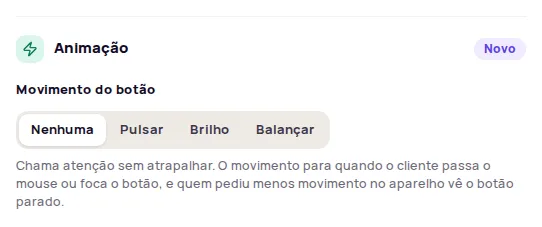
O movimento para quando o cliente passa o mouse no botão, e quem pediu menos movimento no aparelho vê o botão parado. Com o botão Sobre a foto do produto, não há animação. Veja Botão na página.
5. Configure o convite (pop-up)
Seção intitulada “5. Configure o convite (pop-up)”O convite lembra o cliente de experimentar, alguns segundos depois que ele chega à página do produto.
-
Abra Elementos › Convite (pop-up) e ligue Mostrar convite.
-
Em Conteúdo, escreva o Título, a Mensagem e o Texto do botão, e escolha a Imagem.
-
Em Layout, escolha Cartão, Barra ou Bolha, e a Animação de entrada.
-
Em Quando aparece, defina Aparece depois de (seg.), No máximo em (seg.) e Com que frequência. Uma vez por visita evita mostrar o convite de novo a quem já viu.
-
Em Onde aparece, escolha o Canto e o comportamento No celular.
-
Na prévia, escolha o momento Convite e clique em Ver de novo para ver a entrada.
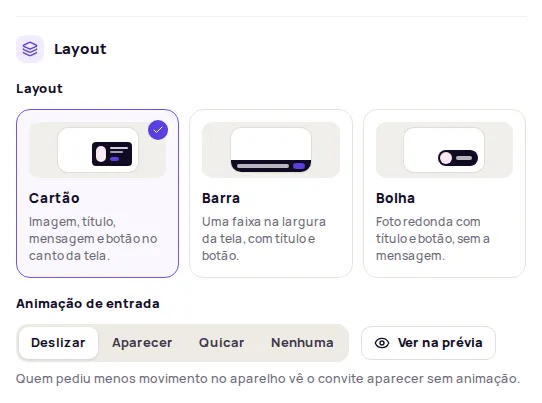
Os detalhes de cada opção estão em Convite (pop-up).
6. Confira a janela e a marca
Seção intitulada “6. Confira a janela e a marca”- Em Elementos › Janela do provador, escolha como a janela abre na loja. Na prévia, use o momento Provador aberto. Veja Janela do provador.
- Em Marca, confira o logo e o nome que aparecem no provador. Veja Marca da loja no provador.
7. Publique e confira na loja
Seção intitulada “7. Publique e confira na loja”-
Na barra do rodapé, confira quantas alterações faltam publicar. As áreas com mudanças têm um ponto colorido.
-
Clique em Publicar alterações. Quando terminar, a barra mostra Tudo publicado.
-
Abra uma página de produto da loja numa janela anônima e confira o botão, a animação e o convite. Recarregue a página se ela já estava aberta.
Se uma parte não for publicada, o aviso mostra Corrigir em … e leva direto ao campo com problema. Se a loja continuar igual, veja Mudanças não aparecem na loja.
Perguntas frequentes
As mudanças vão para a loja enquanto eu edito?
Não. Tudo aparece primeiro na prévia. A loja só muda quando você clica em Publicar alterações.
Posso voltar ao que estava antes?
Antes de publicar, clique em Descartar para voltar ao que está publicado. Depois de publicar, use Restaurar padrão em cada ajuste ou aplique um kit de novo.
Não encontro um ajuste. Onde ele está?
Use a busca Procurar ajuste… no topo do editor. Ela abre a área certa e destaca o ajuste.