Video Commerce: enviar vídeos
Em Video Commerce › Vídeos você envia os vídeos da loja, do computador ou do celular, e escolhe o título e a capa de cada um. Tudo nesta tela salva na hora, sem precisar publicar.
Que vídeos enviar
Seção intitulada “Que vídeos enviar”- Formatos: MP4, MOV ou WebM. Pelo celular, a página de envio lista MP4 e MOV.
- Duração: até 90 segundos.
- Tamanho do arquivo: até 250 MB.
- Orientação: de preferência na vertical. Os vídeos que você já posta no Instagram funcionam.
A área de envio da tela Vídeos lembra essas regras. Para escolher quais vídeos enviar, veja as boas práticas.
Enviar um vídeo não coloca ele na loja. A Provei não cria nenhuma vitrine sozinha: o vídeo só aparece depois que você cria uma vitrine em Vitrines e clica em Publicar.
Enviar do computador
Seção intitulada “Enviar do computador”-
Em Vídeos, clique em Enviar vídeos, ou arraste os arquivos para a área Arraste vídeos ou clique para escolher. Pode escolher vários de uma vez.
-
Acompanhe o envio no cartão de cada vídeo. Enquanto ele mostrar Enviando, não feche a página.
-
Depois do envio, o vídeo mostra Processando e passa para Pronto sozinho. Enquanto isso, você já pode marcar os produtos.
Se o envio parar no meio, porque a página fechou ou a internet caiu, a tela mostra Um envio ficou pela metade. Clique em Continuar envio e escolha o mesmo arquivo para continuar de onde parou, ou em Descartar para desistir.
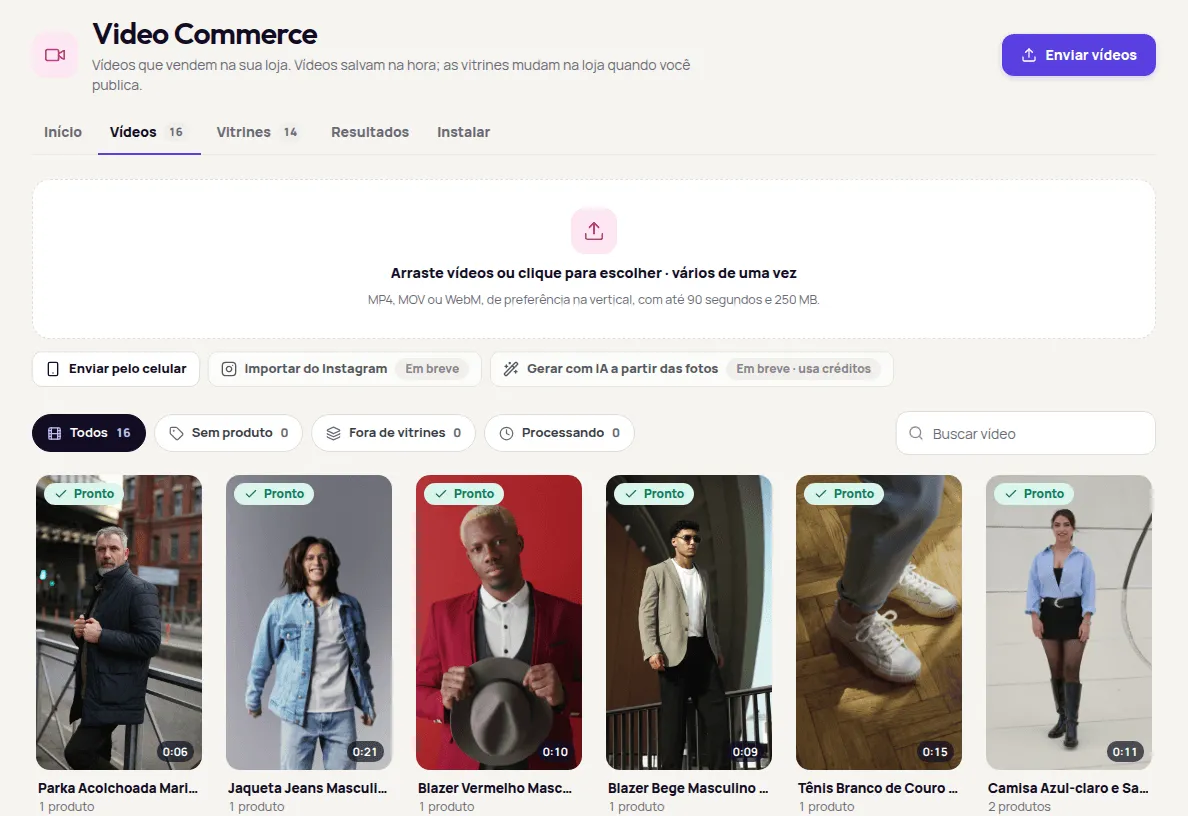
Os botões Importar do Instagram e Gerar com IA a partir das fotos aparecem como Em breve: ainda não estão disponíveis. Veja Em breve.
Enviar pelo celular
Seção intitulada “Enviar pelo celular”-
Em Vídeos, clique em Enviar pelo celular. O painel mostra um código QR.
-
Aponte a câmera do celular para o código.
-
No celular, toque em Escolher vídeos e escolha os vídeos da galeria. Pode ser vários.
-
Os vídeos aparecem no painel sozinhos, sem atualizar a página.
A página de envio do celular lista MP4 ou MOV, até 90 segundos e 250 MB cada. O código vale por 15 minutos e só funciona para a sua loja. Se ele expirar, gere outro em Vídeos › Enviar pelo celular. Não é preciso entrar no painel pelo celular.
Na página de um produto, em Produtos, o botão Enviar pelo celular gera um código cujos vídeos já entram marcados naquele produto. Veja Vídeos nos produtos.
Título e capa
Seção intitulada “Título e capa”Clique em um vídeo para abrir os detalhes dele.
- Título: aparece para o cliente no player. Salva quando você sai do campo.
- Capa: a imagem que o cliente vê antes de dar play. Escolha um dos momentos do vídeo. A loja mostra a nova capa em até 1 minuto.
Os detalhes também mostram a Duração, a data em que o vídeo foi Enviado e o Formato.
Filtrar e buscar
Seção intitulada “Filtrar e buscar”Acima da lista, os filtros mostram quantos vídeos há em cada caso:
- Todos: todos os vídeos.
- Sem produto: vídeos sem nenhum produto marcado. Quem assiste não consegue comprar por eles.
- Fora de vitrines: vídeos prontos que nenhuma vitrine ativa mostra, e vídeos com problema.
- Processando: vídeos sendo enviados ou processados.
Para achar um vídeo pelo título, use Buscar vídeo.
Onde o vídeo aparece
Seção intitulada “Onde o vídeo aparece”Nos detalhes do vídeo, Onde aparece lista as vitrines que mostram esse vídeo, com Ativa ou Pausada:
- Automático: aparece na página dos produtos marcados: vitrines automáticas, que mostram o vídeo nas páginas dos produtos marcados nele.
- Escolhido por você: vitrines em que você escolheu os vídeos à mão.
Para colocar o vídeo numa vitrine de vídeos escolhidos, abra Colocar em outra vitrine e ligue a vitrine. Essa é uma mudança de vitrine: ela só vale na loja depois de Publicar.
Se aparecer Este vídeo ainda não aparece na loja., marque um produto nele (para as vitrines automáticas) e crie e publique uma vitrine, ou coloque-o numa vitrine de vídeos escolhidos.
Para vídeos prontos, Resultados mostra as Reproduções, os Carrinhos e a Taxa dos últimos 30 dias.
Quando o vídeo tem problema
Seção intitulada “Quando o vídeo tem problema”Um vídeo com problema mostra Problema no cartão e o motivo nos detalhes.
| O que aparece | O que fazer |
|---|---|
| O vídeo passa de 90 segundos | Corte o vídeo para até 90 segundos e envie de novo. |
| Não conseguimos ler este arquivo | Exporte de novo em MP4 ou MOV e envie outra vez. |
| O envio parou no meio ou O envio não começou direito | Envie o arquivo de novo. |
| O vídeo não terminou de processar | Envie o arquivo de novo. Se continuar, fale com o suporte. |
Excluir um vídeo
Seção intitulada “Excluir um vídeo”-
Abra o vídeo e clique em Excluir vídeo.
-
Leia o que muda: as vitrines de que ele sai e em quantas páginas de produto ele deixa de aparecer.
-
Confirme em Excluir vídeo.
O vídeo sai da loja na hora, sem precisar publicar. Não dá para desfazer. Os números de antes continuam em Resultados.
Quer só tirar o vídeo de um produto, sem apagar? Desmarque o produto no vídeo, ou use Tirar deste produto na página do produto. O vídeo continua na biblioteca.
Perguntas frequentes
Que vídeos posso enviar?
Arquivos MP4, MOV ou WebM com até 90 segundos e 250 MB. Prefira vídeos na vertical, como os que você já posta no Instagram.
Preciso fazer login no celular para enviar pelo QR?
Não. O código QR abre uma página de envio da sua loja que vale por 15 minutos. Os vídeos aparecem no painel sozinhos.
Excluir um vídeo precisa de Publicar?
Não. O vídeo sai da loja na hora, sem precisar publicar. Não dá para desfazer, e os números de antes continuam em Resultados.