Video Commerce: instalação e carrinho
O Video Commerce usa o mesmo código da PROVEI.AI que o provador. Se esse código já está na sua loja, você não precisa instalar nada para os vídeos: basta publicar uma vitrine.
Instalar o código
Seção intitulada “Instalar o código”- A loja já tem o provador: o código que está no tema já traz as vitrines de vídeo. Não cole outro código.
- A loja vai usar só os vídeos: abra Instalação no menu do painel e siga o passo a passo da sua plataforma. A tela mostra Video Commerce e o Código da Provei, o mesmo dos provadores. Veja Instalar a Provei na sua loja.
Cole o código uma vez, no layout usado por todas as páginas. As vitrines aparecem só nas páginas que você escolheu em cada uma.
Ver se está instalado
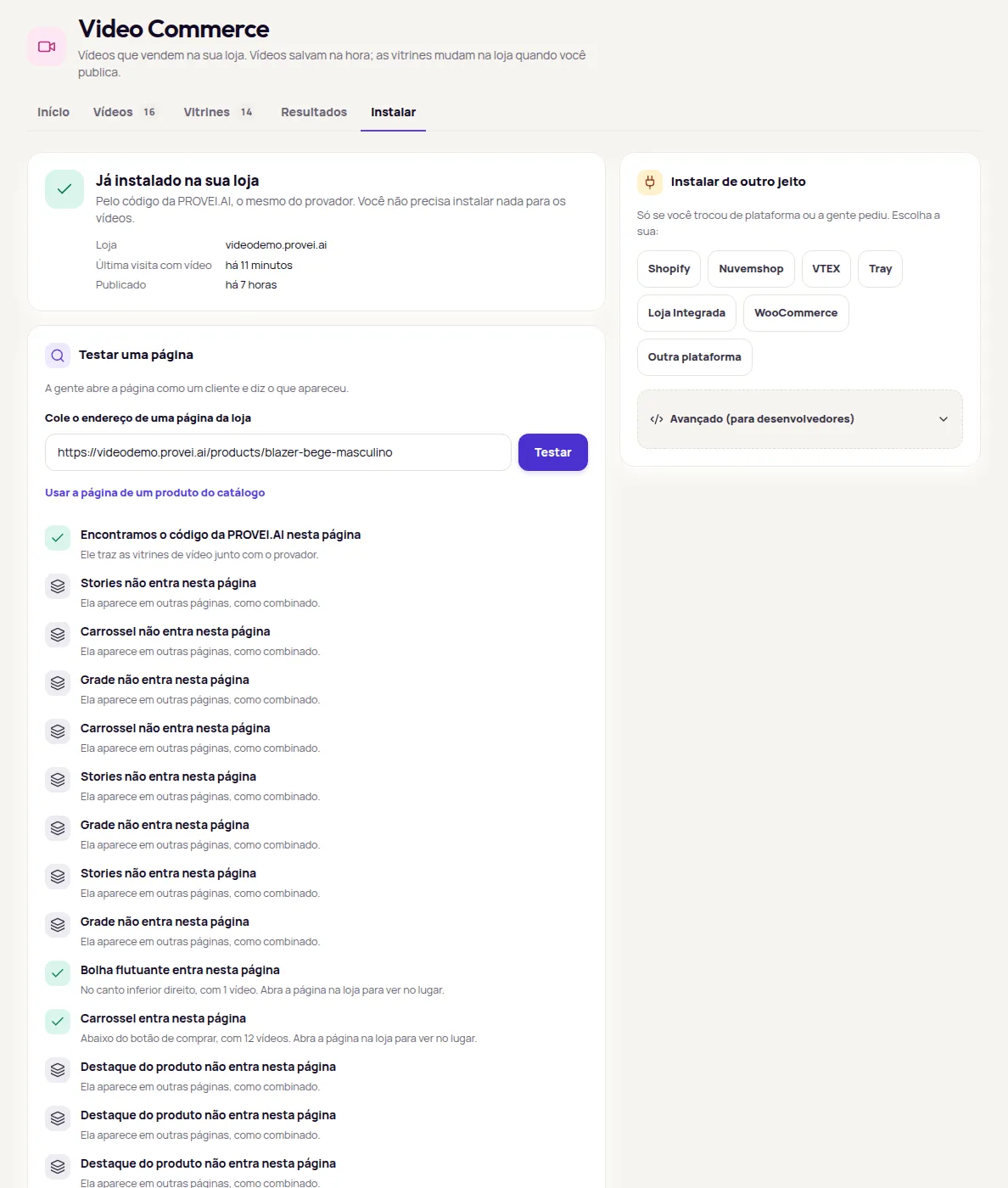
Seção intitulada “Ver se está instalado”Em Video Commerce › Instalar, o primeiro cartão diz se a Provei já viu vitrines na sua loja:
- Já instalado na sua loja: o código da PROVEI.AI está na loja e já trouxe vídeos.
- Ainda não vimos vitrines na sua loja: instale o código, publique uma vitrine e teste uma página.
O cartão também mostra Loja, Última visita com vídeo e Publicado, com a data da última publicação.
Testar uma página
Seção intitulada “Testar uma página”-
Em Video Commerce › Instalar, cole o endereço de uma página da loja em Cole o endereço de uma página da loja. Para usar um produto do catálogo, clique em Usar a página de um produto do catálogo.
-
Clique em Testar. A Provei abre a página como um cliente e procura as vitrines. Leva alguns segundos.
-
Leia o resultado. Primeiro sobre o código, depois uma linha por vitrine publicada.
| Resultado | O que fazer |
|---|---|
| Encontramos o código da PROVEI.AI nesta página | Tudo certo com a instalação. Veja as linhas das vitrines. |
| Não encontramos o código da PROVEI.AI nesta página | Sem o código, nenhuma vitrine aparece. Instale pelo passo a passo em Instalação. |
| O código da PROVEI.AI está na página, mas não traz os vídeos | Fale com o suporte para conferir a instalação. |
| Uma vitrine entra nesta página | A linha diz o lugar e quantos vídeos. Abra a página na loja para ver no lugar. |
| Uma vitrine ficaria vazia aqui | Nenhum vídeo está marcado com o produto desta página. Marque o produto nos vídeos. |
| Uma vitrine não entra nesta página | Ela aparece em outras páginas, como você escolheu. |
| Nenhuma vitrine publicada ainda | Crie e publique uma vitrine. |
O teste confere o HTML da página. Para ver o lugar exato de uma vitrine, use Conferir na minha loja no editor da vitrine. Veja Conferir na minha loja.
Instalar de outro jeito
Seção intitulada “Instalar de outro jeito”O cartão Instalar de outro jeito serve só se você trocou de plataforma ou o suporte pediu. Escolha a plataforma da loja. Para Shopify, Nuvemshop, VTEX, Tray, Loja Integrada ou WooCommerce, clique em Abrir Instalação e siga os passos: o código é o mesmo do provador. Para Outra plataforma, peça para quem cuida do site colar o código que está em Avançado.
Em Avançado ficam dois códigos:
- Código da PROVEI.AI (recomendado): o mesmo do provador, que traz os vídeos junto. Cole antes do fim do
<body>em todas as páginas. - Só o Video Commerce: para lojas que usam só os vídeos e não podem ter o código completo. Veja Video Commerce para desenvolvedores.
Adicionar ao carrinho pelo vídeo
Seção intitulada “Adicionar ao carrinho pelo vídeo”O player mostra Adicionar ao carrinho quando o cliente assiste na página do próprio produto, numa das plataformas abaixo. O player já começa na variação escolhida na página e não pede escolha quando o produto tem uma variação só.
| Plataforma | O que o cliente escolhe no player |
|---|---|
| Shopify e VTEX | Tamanho, cor ou outra opção, e a quantidade. |
| Nuvemshop, Tray e Magazord | O tamanho e a quantidade. A cor e as outras opções seguem o que está escolhido na página do produto. |
| Dooca | O tamanho e a quantidade, quando o produto tem tamanho. A cor e as outras opções seguem o que está escolhido na página do produto. Em produtos que têm só cor ou outra opção, sem tamanho, o player não mostra Adicionar ao carrinho: o cliente vai para a página do produto. |
Nas outras páginas, como a inicial e as de categoria, e nas outras plataformas, o player mostra o nome de cada produto. O cliente toca e vai para a página do produto, onde compra normalmente.
O player só mostra Adicionado ao carrinho quando a loja confirma. Se a loja não confirmar, ele pede para o cliente conferir o carrinho antes de adicionar de novo. Em Resultados, Adicionados ao carrinho conta só os confirmados.
Lojas com política de segurança
Seção intitulada “Lojas com política de segurança”Se a loja usa uma política de segurança de conteúdo (CSP), quem cuida do site precisa liberar os endereços da Provei e os de vídeo. Veja CSP e domínios.
Perguntas frequentes
Já tenho o provador instalado. Preciso fazer algo para os vídeos?
Não. O código da PROVEI.AI, o mesmo do provador, já traz as vitrines de vídeo. Crie e publique uma vitrine e teste uma página em Video Commerce › Instalar.
Minha loja vai usar só os vídeos. Qual código instalo?
O mesmo código da PROVEI.AI, pela tela Instalação. Ele carrega só o Video Commerce quando a loja não tem provador.
Por que o botão Adicionar ao carrinho não aparece no player?
O player adiciona ao carrinho quando o cliente está na página do próprio produto, numa plataforma compatível. Nas outras páginas, o nome do produto leva à página dele, onde o cliente compra normalmente.