Publique sua primeira vitrine de vídeos
Neste tutorial você coloca o primeiro vídeo à venda na sua loja. Uma vitrine é o jeito como os vídeos aparecem na loja: o formato (aqui, uma bolha flutuante no canto da tela), os vídeos que entram e as páginas onde ela aparece. No fim, cada produto marcado no vídeo mostra a bolha na página dele, e o cliente compra sem sair do vídeo.
São seis passos. No passo 3 você monta a vitrine; no passo 5 ela vai para a loja, com Publicar. Até lá, nada muda para os clientes. A exceção: se você já tem uma vitrine automática publicada, marcar os produtos do vídeo (passo 2) já pode mostrar o vídeo nas páginas deles.
Antes de começar
Seção intitulada “Antes de começar”- O código da PROVEI.AI precisa estar na loja. Se o provador já funciona, ele já está. Se a loja vai usar só os vídeos, instale pela tela Instalação. Veja Instalação e carrinho.
- Separe um vídeo curto, de preferência na vertical, com até 90 segundos e 250 MB, em MP4, MOV ou WebM. Os vídeos que você já posta no Instagram funcionam.
1. Envie o vídeo
Seção intitulada “1. Envie o vídeo”-
No painel, abra Video Commerce › Vídeos.
-
Clique em Enviar vídeos e escolha o arquivo, ou arraste para a área Arraste vídeos ou clique para escolher. O vídeo está no celular? Clique em Enviar pelo celular e aponte a câmera para o código QR.
-
Espere o cartão do vídeo passar de Enviando para Processando e depois Pronto. Não feche a página enquanto ele mostrar Enviando.
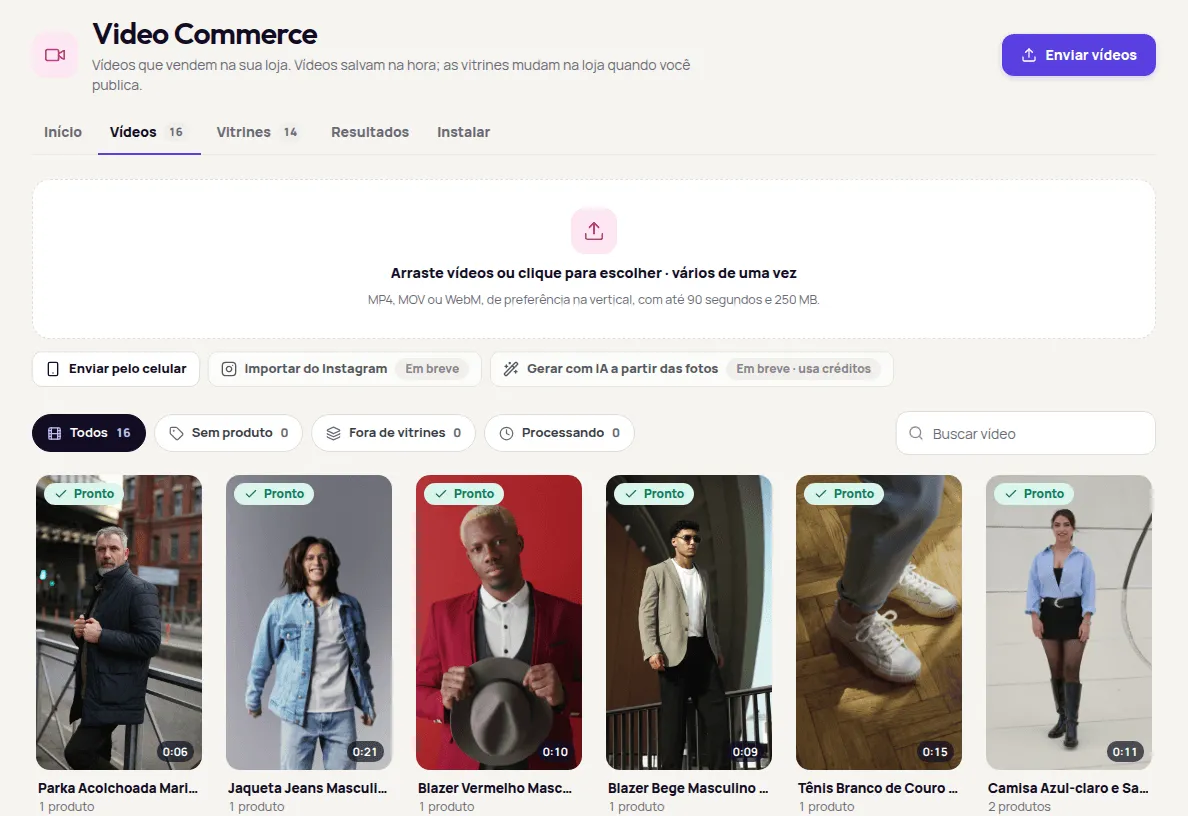
Acima da lista, os filtros separam os vídeos:
- Todos: todos os vídeos.
- Sem produto: vídeos sem nenhum produto marcado. É aqui que o seu vídeo novo aparece até o passo 2.
- Fora de vitrines: vídeos prontos que nenhuma vitrine ativa mostra, e vídeos com problema.
- Processando: vídeos que ainda estão sendo enviados ou processados.
Veja mais em Enviar vídeos.
2. Marque os produtos do vídeo
Seção intitulada “2. Marque os produtos do vídeo”-
Clique no vídeo para abrir os detalhes.
-
Em Produtos, digite o nome em Buscar no seu catálogo e clique em Marcar em cada produto que aparece no vídeo.
-
Se quiser, mude o Título e escolha a Capa. Tudo salva na hora.
A marcação é o que faz o vídeo vender: é por ela que o vídeo aparece na página de cada produto e que o cliente chega ao produto pelo player. Veja Vídeos nos produtos.
3. Monte a vitrine
Seção intitulada “3. Monte a vitrine”-
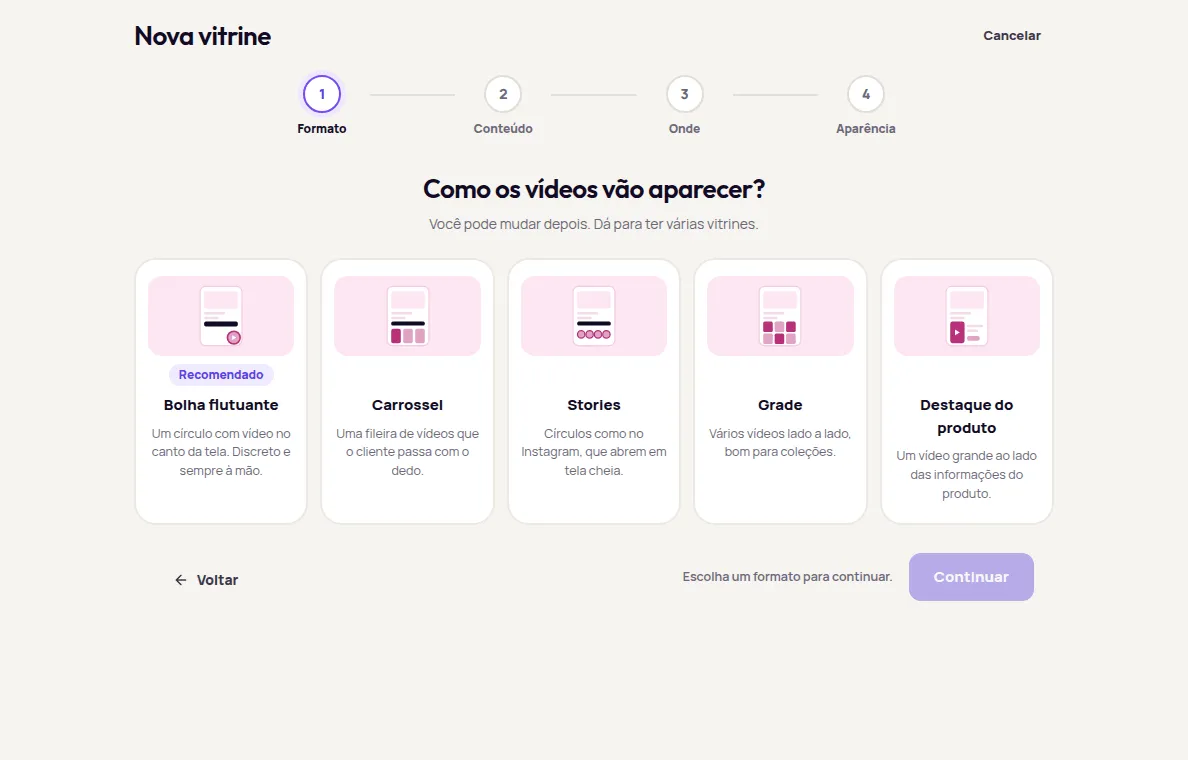
Abra Video Commerce › Vitrines e clique em Nova vitrine.
-
Formato: escolha Bolha flutuante e clique em Continuar.
-
Conteúdo: escolha Automático: vídeos do produto da página e clique em Continuar. Em cada página de produto, a bolha mostra os vídeos marcados com aquele produto.
-
Onde: escolha Todas as páginas de produto e o canto da tela. Os cantos de baixo são os mais usados: ficam perto do polegar e não cobrem o menu. Não clique em Continuar ainda: a conferência na loja, a seguir, é feita nesta mesma etapa.
4. Confira na loja e escolha o visual
Seção intitulada “4. Confira na loja e escolha o visual”Ainda na etapa Onde, teste uma página real da sua loja antes de publicar. Nada muda na loja durante o teste.
-
Copie o endereço de um produto marcado no vídeo. Numa outra aba do navegador, abra a sua loja, entre na página desse produto e copie o endereço que aparece na barra do navegador, por exemplo
https://minhaloja.com.br/produtos/vestido-midi. No computador, clique na barra de endereço e use Ctrl+C (Cmd+C no Mac). -
Volte ao painel e cole o endereço no campo da etapa Onde.
-
Clique em Conferir na minha loja e espere alguns segundos.
-
Leia o resultado. Se a Provei encontrou o lugar, ela diz quantos vídeos entram nessa página. Se não encontrou, siga a orientação da tela. Veja Conferir na minha loja.
-
Clique em Continuar. A etapa Agora, o visual mostra um resumo da vitrine.
-
Clique em Usar o visual padrão. A vitrine entra na lista de Vitrines com o aviso Vitrine criada e ainda não está na loja. Cores, tamanho e cantos podem ser ajustados depois, no editor da vitrine.
5. Publique
Seção intitulada “5. Publique”Clique em Publicar na barra no pé da tela. A vitrine chega à loja em até 1 minuto.
Na lista de Vitrines, ela passa a mostrar Ativa. Depois que um cliente a vê, aparece Vista na loja há….
6. Veja na loja e acompanhe
Seção intitulada “6. Veja na loja e acompanhe”-
Abra na loja a página de um produto marcado, de preferência numa janela anônima. A bolha aparece no canto escolhido.
-
Toque na bolha. O player abre em tela cheia, com o cartão de cada produto marcado. Na página do próprio produto, numa plataforma compatível, o cliente pode tocar em Adicionar ao carrinho ali mesmo.
-
Nos próximos dias, acompanhe em Video Commerce › Início e Resultados as exibições, as reproduções e os carrinhos. Veja Resultados dos vídeos.
A vitrine não apareceu? Siga Solução de problemas do Video Commerce.
Próximos passos
Seção intitulada “Próximos passos”- Mais vídeos por produto: envie vídeos direto da página de cada produto. Veja Adicionar vídeos pela tela de Produtos.
- Um carrossel na página inicial: crie outra vitrine com Carrossel, Vídeos escolhidos e Página inicial, no lugar Abaixo do banner. Veja Criar e editar vitrines.
- Outros formatos e lugares: veja Formatos de vitrine e Onde a vitrine aparece.
- Vídeos que vendem mais: veja as boas práticas.
- Em breve: Importar do Instagram e Gerar com IA a partir das fotos aparecem em Vídeos como Em breve e ainda não estão disponíveis. Veja Em breve.
Perguntas frequentes
Quanto tempo leva para a vitrine aparecer na loja?
Até 1 minuto depois de clicar em Publicar. O vídeo precisa estar Pronto. Depois do envio, ele mostra Processando e passa para Pronto sozinho.
Preciso instalar outro código para a vitrine?
Não, se o código da PROVEI.AI já está na loja. Ele é o mesmo do provador e já traz as vitrines de vídeo.
Posso testar antes de publicar?
Sim. Use Conferir na minha loja na etapa Onde. A Provei abre uma página da loja sem mudar nada e diz se encontrou o lugar e quantos vídeos entram.