Video Commerce: resultados dos vídeos
Em Video Commerce › Resultados você vê quantos clientes viram as vitrines, deram play, clicaram nos produtos e colocaram no carrinho, por vídeo e por vitrine. Os resultados aparecem depois que você publica e os clientes começam a assistir.
Escolher o período
Seção intitulada “Escolher o período”No topo da tela, escolha 7 dias, 30 dias ou 90 dias. Os dias seguem o horário de São Paulo (Brasília), e o dia de hoje entra no período.
Para levar os números para uma planilha, clique em Exportar CSV. O arquivo traz uma linha por vídeo e por vitrine.
Do vídeo ao carrinho
Seção intitulada “Do vídeo ao carrinho”O funil Do vídeo ao carrinho mostra cada etapa e a queda entre elas:
| Etapa | O que conta |
|---|---|
| Exibições | Quantas vezes uma vitrine apareceu para um cliente. |
| Reproduções | Quantas vezes um cliente deu play num vídeo. |
| Cliques em produto | Quantas vezes um cliente tocou num produto do vídeo. |
| Adicionados ao carrinho | Produtos colocados no carrinho pelo player, com a confirmação da loja. |
| Receita | Vem do Google Analytics. Veja abaixo. |
Entre as etapas, a seta mostra quantos passaram para a próxima. Às vezes uma etapa tem mais que a anterior, por exemplo quando o cliente reabre o player ou coloca no carrinho sem tocar no produto. Nesse caso, a seta aparece sem porcentagem e valem os números de cada etapa.
Abaixo do funil, a tela aponta onde está a maior queda e o que costuma ajudar, como deixar a Prévia silenciosa ligada ou marcar mais produtos em cada vídeo. Veja as boas práticas.
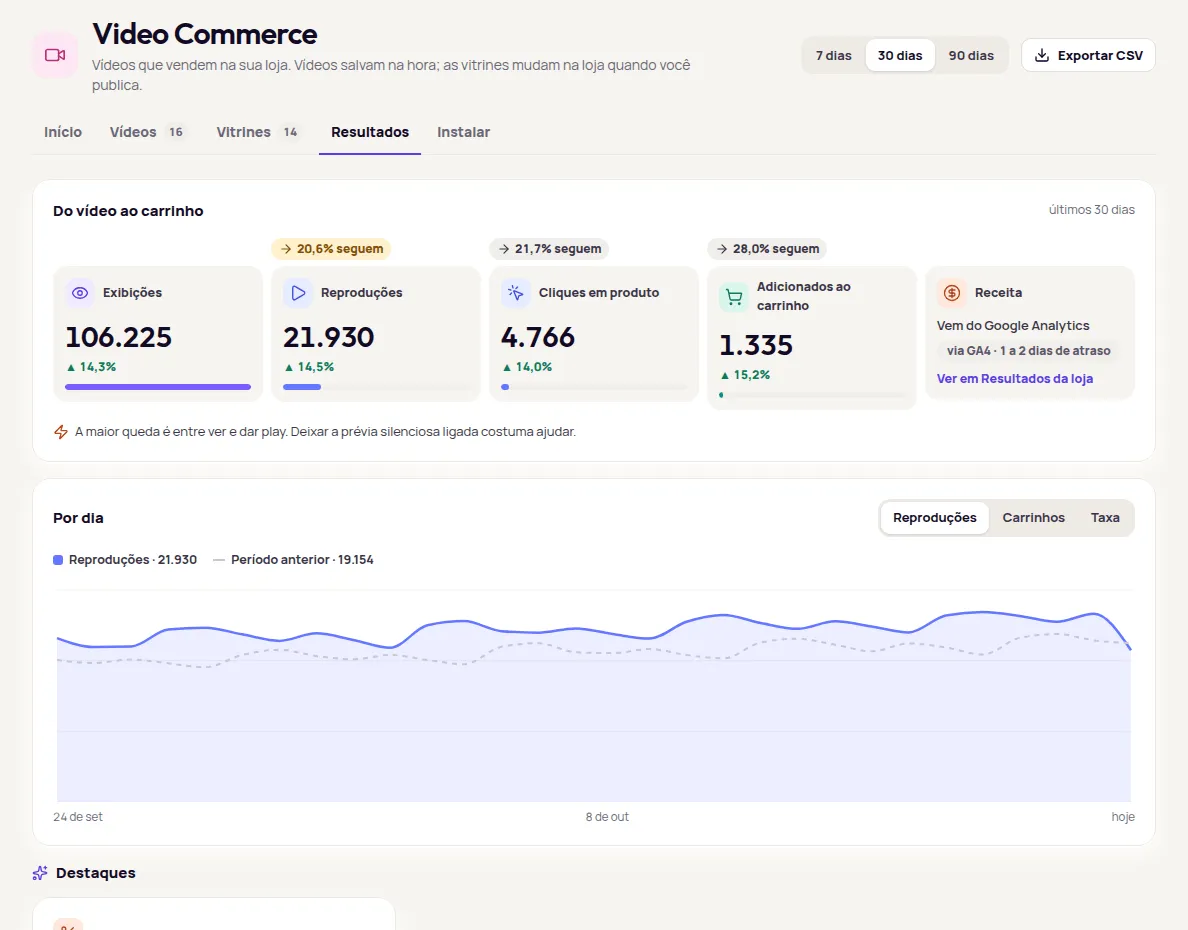
Conta de exemplo; os números são ilustrativos.
Receita
Seção intitulada “Receita”A receita vem do Google Analytics 4, com 1 a 2 dias de atraso. Para ver o valor, clique em Ver em Resultados da loja. Sem o Google Analytics conectado, a receita não aparece. Veja Receita de quem usou o provador e Google Analytics.
Por dia
Seção intitulada “Por dia”O gráfico Por dia mostra Reproduções, Carrinhos ou Taxa dia a dia. Nos períodos de 7 e 30 dias, ele compara com o período anterior.
Destaques
Seção intitulada “Destaques”Destaques escreve em frases o que vale olhar, com um botão para agir:
- Melhor vídeo: o vídeo que gera mais carrinhos que a média dos seus vídeos.
- Oportunidade: um vídeo com taxa de carrinho alta que pode ir para mais páginas, com Colocar no carrossel. Depois, publique para valer na loja.
- Atenção: um vídeo com muitas reproduções e nenhum produto marcado, com Marcar produto.
Vídeos que mais levam ao carrinho
Seção intitulada “Vídeos que mais levam ao carrinho”O ranking lista os vídeos por carrinhos, com Reproduções, Taxa de carrinho e Carrinhos. Vídeos sem produto marcado aparecem com Sem produto; vídeos apagados, com Excluído.
Por vitrine
Seção intitulada “Por vitrine”Por vitrine mostra os mesmos números para cada vitrine. Use para comparar formatos e páginas, por exemplo a bolha nas páginas de produto contra o carrossel da página inicial.
Cada vídeo também tem os próprios números dos últimos 30 dias nos detalhes, e cada produto mostra os resultados dos vídeos dele no cartão Vídeos deste produto. Veja Enviar vídeos e Vídeos nos produtos.
O uso do mês, em visualizações de vídeo, fica no cartão Uso do mês da tela Início. Veja Uso do mês.
Perguntas frequentes
Os números contam compras feitas depois, na página do produto?
Adicionados ao carrinho conta só os produtos colocados no carrinho pelo player do vídeo, com a confirmação da loja. A receita vem do Google Analytics 4 e aparece em Resultados da loja.
Em que fuso horário os dias são contados?
No horário de São Paulo, o mesmo de Brasília. O dia de hoje entra no período.
Por que Resultados está vazio?
Os resultados aparecem depois que você publica uma vitrine e os clientes começam a assistir. Com poucos dados, a tela mostra Poucos dados ainda.