Video Commerce: criar e editar vitrines
Uma vitrine é onde e como os vídeos aparecem na loja: o formato, os vídeos que entram, as páginas e o lugar na página. Você cria vitrines em Video Commerce › Vitrines, em quatro etapas: Formato, Conteúdo, Onde e Aparência. Depois, confere na loja e publica.
Criar uma vitrine
Seção intitulada “Criar uma vitrine”-
Em Vitrines, clique em Nova vitrine.
-
Formato (Como os vídeos vão aparecer?): escolha Bolha flutuante, Carrossel, Stories, Grade ou Destaque do produto e clique em Continuar. Veja Formatos de vitrine.
-
Conteúdo (Quais vídeos entram?): escolha Automático: vídeos do produto da página ou Vídeos escolhidos e clique em Continuar. Veja Conteúdo.
-
Onde (Em quais páginas?): escolha as páginas e o lugar, ou o canto da tela na bolha. Antes de seguir, use Conferir na minha loja. Veja Onde a vitrine aparece e Conferir na minha loja.
-
Aparência (Agora, o visual): a tela mostra um resumo da vitrine. Clique em Abrir o editor visual para ajustar cores, tamanho e cantos com a prévia ao lado, ou em Usar o visual padrão, que combina com a maioria das lojas.
-
A vitrine entra na lista com o aviso Vitrine criada. Clique em Publicar na barra no pé da tela. A vitrine só aparece na loja depois de publicar.
A aba do navegador mostra em que etapa você está, por exemplo Conteúdo (etapa 2 de 4) · Nova vitrine. Para desistir, clique em Cancelar: nada é criado.
Uma vitrine nova começa com o conteúdo automático em Todas as páginas de produto. A bolha começa no Canto inferior direito; os outros formatos, em Abaixo do botão de comprar. Você pode mudar tudo nas etapas ou depois, no editor.
Conteúdo: automático ou escolhido
Seção intitulada “Conteúdo: automático ou escolhido”- Automático: vídeos do produto da página: em cada página de produto, a vitrine mostra os vídeos em que aquele produto foi marcado. Se o produto tiver poucos vídeos, a Provei completa com os que mais vendem. Na bolha não há complemento: ela mostra só os vídeos marcados com o produto da página. Nas páginas de categoria, na página inicial e em páginas específicas, carrossel, stories, grade e destaque mostram os vídeos que mais vendem. A bolha automática não aparece nessas páginas: para usar a bolha fora das páginas de produto, escolha Vídeos escolhidos.
- Vídeos escolhidos: você escolhe quais vídeos entram e em que ordem. Bom para a página inicial. Clique nos vídeos em Adicionar e use as setas em Ordem dos vídeos. Um vídeo que ainda está processando mostra entra quando ficar pronto.
- Por etiqueta · Em breve: mostrar todos os vídeos com uma etiqueta, por exemplo “Verão”. Ainda não está disponível.
Nas vitrines automáticas, um vídeo novo entra sozinho assim que fica pronto e tem um produto marcado, sem precisar publicar de novo. Nas vitrines de vídeos escolhidos, colocar ou tirar um vídeo é uma mudança de vitrine e precisa de Publicar.
Os vídeos que mais vendem são escolhidos pelo desempenho recente de cada vídeo na sua loja. Entram só vídeos marcados com algum produto, e os vídeos novos, ainda sem dados, vêm depois. Veja Vídeos automáticos na página de cada produto.
Editar o visual
Seção intitulada “Editar o visual”Em Vitrines, clique em Editar na vitrine. O editor mostra todas as opções, com a Prévia ao vivo ao lado. Na prévia, escolha Celular ou Computador, o momento (Na página, Player aberto ou Adicionado ao carrinho) e o Produto da prévia. Clique na vitrine da prévia para ir direto ao ajuste. No celular, use Ver prévia.
| Seção | O que você ajusta |
|---|---|
| Nome e status | Nome (só para você), que o cliente não vê, e Vitrine ativa na loja. |
| Formato, Conteúdo e Onde | As mesmas escolhas da criação. |
| Tamanho | P · pequeno, M · médio ou G · grande. |
| Cores | A Cor de destaque, usada no contorno, no play e no botão de comprar do player. Escolha uma cor pronta ou Outra cor. |
| Cantos e sombra | Cantos Arredondado, Suave ou Reto, e Sombra. |
| Títulos | Título acima dos vídeos com o Texto do título, e Nome do produto em cada vídeo. A bolha mostra só o vídeo. |
| Reprodução | Prévia silenciosa: os vídeos se mexem sem som na página. Avançar automático: no player, passa para o próximo vídeo quando um acaba. |
O player mostra um selo pequeno, Tecnologia por PROVEI.AI, no rodapé. Para tirar o selo, fale com o suporte.
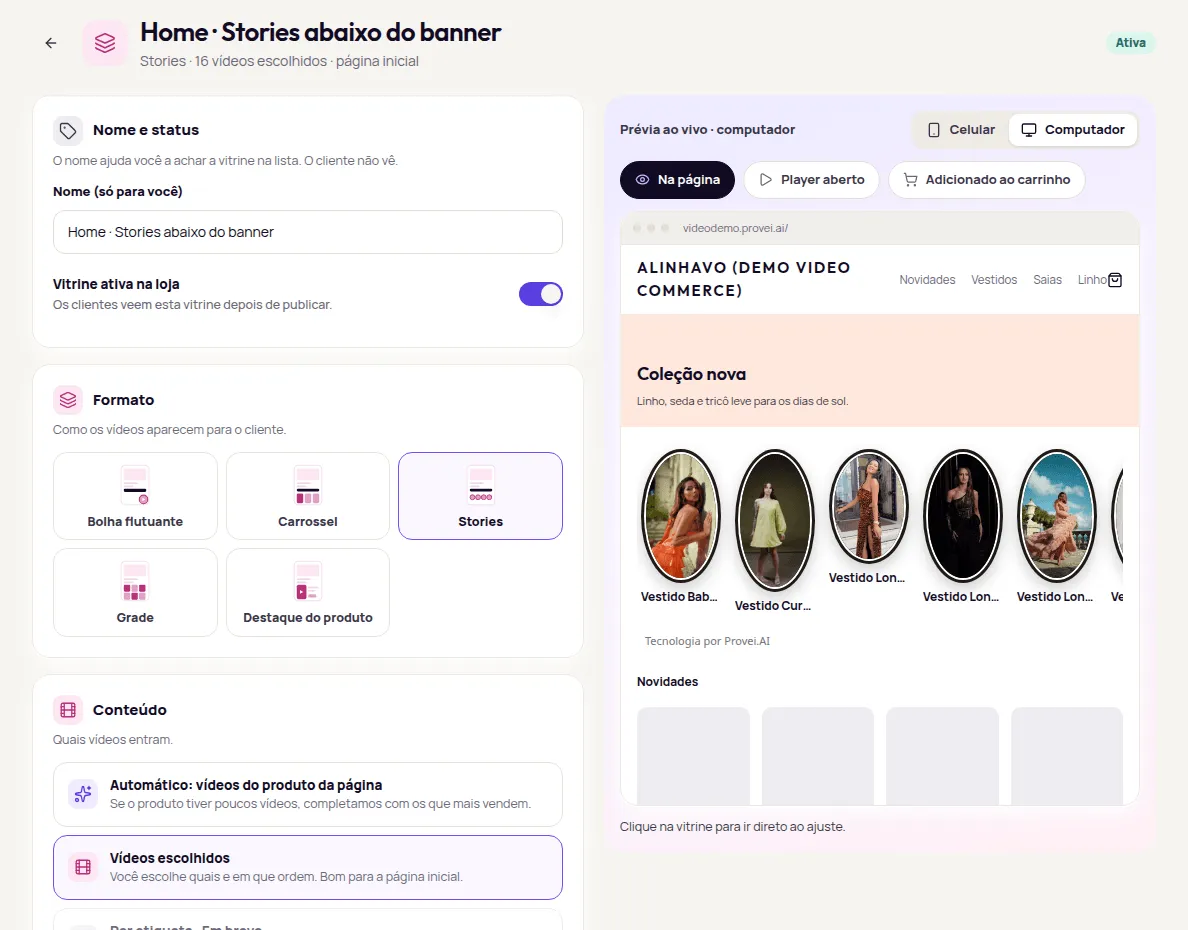
As mudanças no editor ficam como rascunho até você publicar. Para posicionar a vitrine por seletor CSS ou aplicar CSS só a ela, veja Avançado (para desenvolvedores).
Pausar, duplicar ou excluir
Seção intitulada “Pausar, duplicar ou excluir”- Pausar: desligue a chave Ativa na lista, ou Vitrine ativa na loja no editor, e publique. Pausada, a vitrine mostra Pausada na lista e os clientes não a veem. Nada é apagado. Para voltar, ligue a chave e publique.
- Duplicar: no menu ⋯ da vitrine, clique em Duplicar. O aviso Vitrine duplicada confirma. Ajuste a cópia e publique quando quiser.
- Excluir: no menu ⋯, clique em Excluir vitrine e confirme. Ela sai da loja quando você publicar. Os vídeos continuam na biblioteca e os números antigos continuam em Resultados. Se a vitrine ainda não foi publicada, nada muda na loja.
Você pode ter até 20 vitrines. Ao chegar nesse número, exclua uma que não usa mais para criar outra.
Perguntas frequentes
Posso ter mais de uma vitrine?
Sim. Você pode ter até 20 vitrines, por exemplo uma bolha nas páginas de produto e um carrossel na página inicial. Duas bolhas não podem ocupar o mesmo canto nas mesmas páginas.
Pausar uma vitrine apaga alguma coisa?
Não. Pausada, ela some da loja depois que você publica, mas a vitrine e os vídeos continuam guardados. Ligue de novo e publique para ela voltar.
A vitrine aparece na loja assim que eu termino de criar?
Não. A vitrine criada fica como rascunho, com o aviso Nova · ainda não publicada. Ela só chega à loja depois de Publicar.