Importe uma tabela de medidas
Neste tutorial você transforma a tabela de medidas que já tem, numa foto, num PDF, numa planilha ou num texto, em uma tabela da Provei. Você confere como cada coluna foi lida antes de criar e, no fim, vincula a tabela aos produtos. Nada é salvo até você clicar em Criar tabela.
Antes de começar
Seção intitulada “Antes de começar”- O menu Produtos › Tabelas de medidas precisa estar no seu painel. Os recursos de tamanho são para lojas de roupas. Esse recurso é ativado pela Provei. Fale com o suporte para ativar: suporte@provei.ai ou WhatsApp +55 11 5296-0168.
- Tenha a tabela à mão: uma foto nítida ou um print (PNG, JPG ou WEBP), um PDF, uma planilha Excel (XLSX), um CSV ou TXT, ou o texto da tabela para colar. Fotos, PDF e Excel podem ter até 10 MB; CSV e TXT, até 1 MB.
- Use uma tabela por vez. Se o arquivo tem várias grades, por exemplo feminino e masculino, importe cada uma separadamente.
1. Envie a tabela
Seção intitulada “1. Envie a tabela”-
Abra Produtos › Tabelas de medidas.
-
Clique em Importar tabelas e escolha Ler e revisar uma tabela.
-
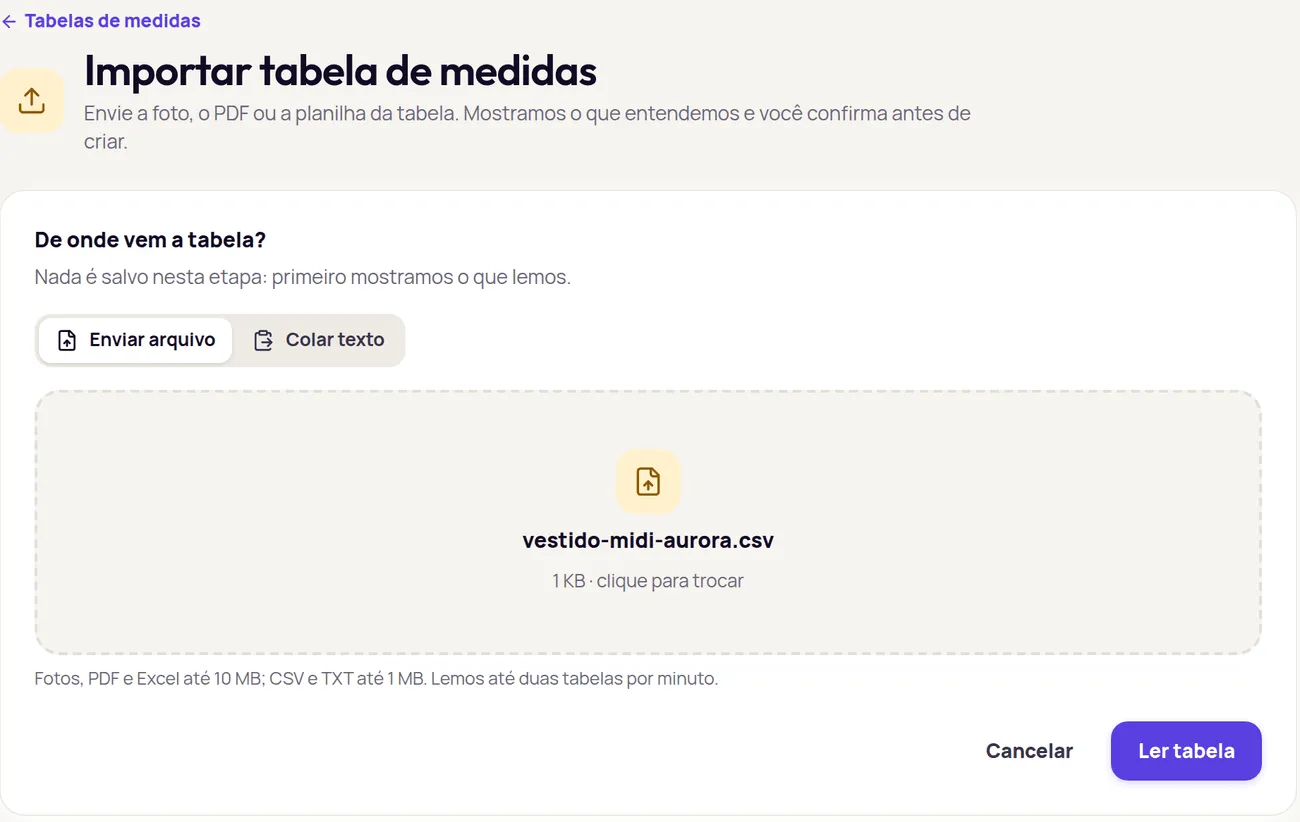
Em De onde vem a tabela?, escolha:
- Enviar arquivo: clique em Escolha ou arraste o arquivo, ou arraste a foto, o PDF ou a planilha para a área.
- Colar texto: cole a tabela em Cole a tabela, com uma linha por tamanho. As medidas podem estar separadas por ponto e vírgula, tabulação ou espaços, e faixas como 88-92 são aceitas.
-
Clique em Ler tabela. Fotos e PDFs levam alguns segundos.
2. Leia o resumo
Seção intitulada “2. Leia o resumo”No topo da revisão, a Provei diz o que entendeu, por exemplo Entendemos 3 medidas e 6 tamanhos, e quantas colunas pedem a sua confirmação. Clique em Conferir agora para ir direto à primeira coluna que precisa de atenção.
O cartão Nome e origem mostra de onde a tabela foi lida. Dê um nome claro em Nome da tabela, como “Vestidos Feminino”. É por ele que você vai achar a tabela na lista.
3. Confira como cada coluna foi lida
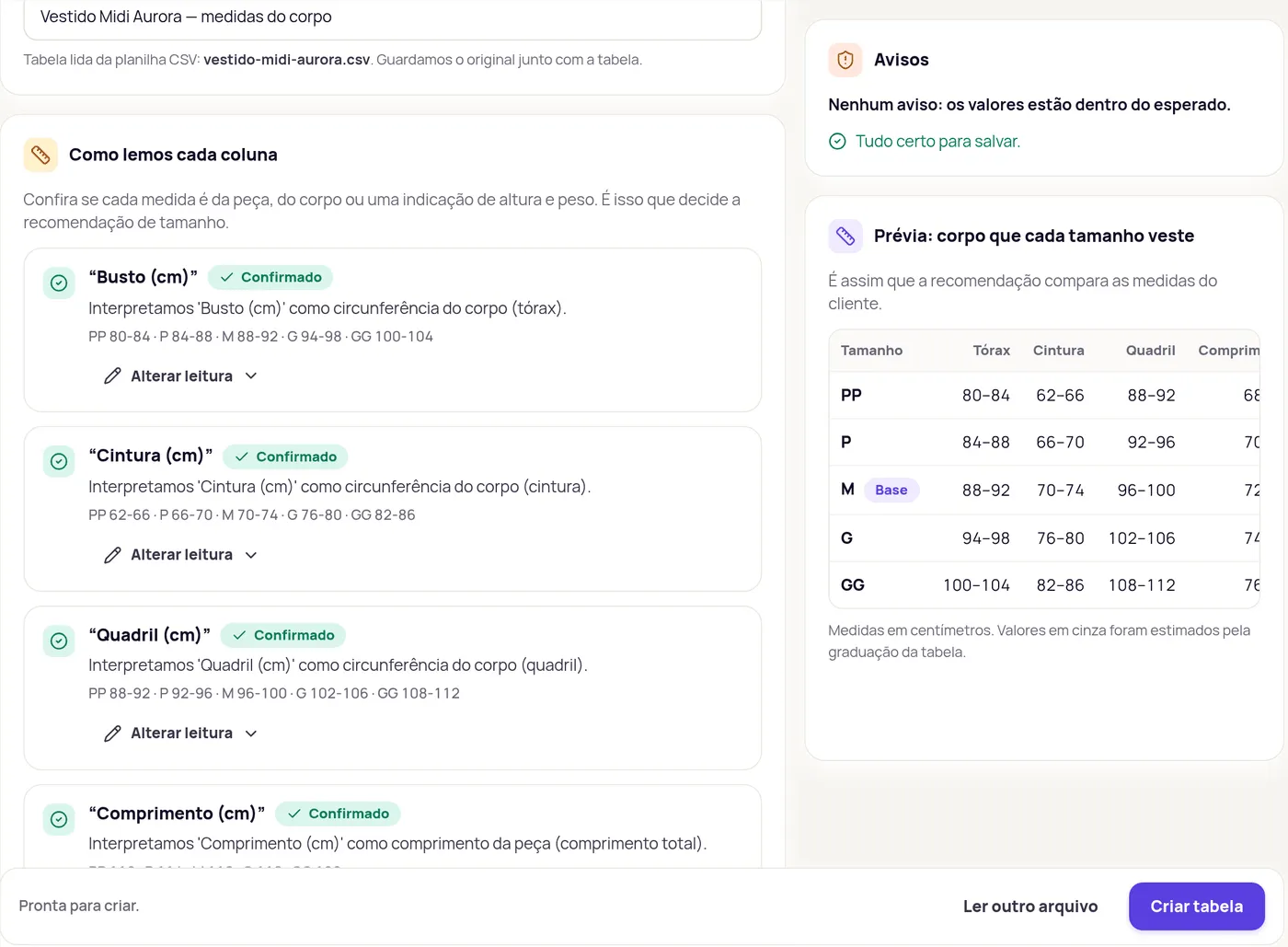
Seção intitulada “3. Confira como cada coluna foi lida”O cartão Como lemos cada coluna é a parte mais importante: ele decide a recomendação de tamanho. Cada coluna mostra uma frase com a leitura da Provei e alguns valores de exemplo.
-
Procure as colunas com Confirme para criar (obrigatório) ou Confira (opcional).
-
Se a leitura está certa, clique em Está certo. A coluna passa a mostrar Confirmado.
-
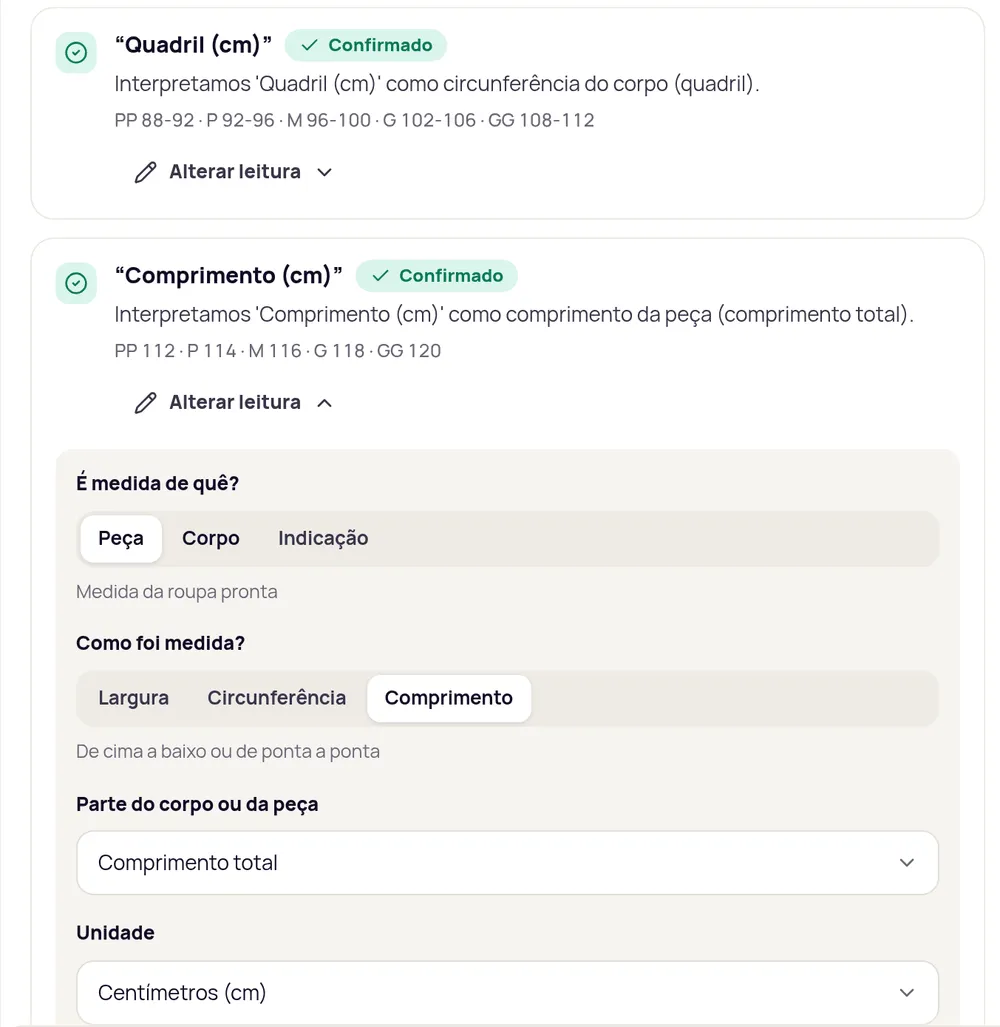
Se não está, clique em Alterar leitura e corrija:
- É medida de quê?: Peça (a medida da roupa pronta), Corpo (a medida de quem veste) ou Indicação (altura ou peso sugeridos para o tamanho).
- Como foi medida?: Largura (peça deitada, de um lado ao outro), Circunferência (a volta inteira, com fita métrica) ou Comprimento (de cima a baixo ou de ponta a ponta).
- Parte do corpo ou da peça: busto, cintura, quadril, comprimento e outras.
- Unidade: centímetros, milímetros, polegadas ou quilos. Valores em mm ou polegadas são convertidos para cm.
4. Diga como é a peça
Seção intitulada “4. Diga como é a peça”No cartão Sobre a peça, confira o que a Provei deduziu pelo nome ou pelos valores. Os campos com Confira pedem uma olhada; clique em Está certo para confirmar.
- Tipo de peça: por exemplo Parte de cima, Parte de baixo, Vestido ou macacão ou Conjunto.
- Modelagem: de Justa a Oversized. Uma peça oversized é larga de propósito, e a recomendação leva isso em conta.
- Elasticidade do tecido: Não estica, Estica um pouco ou Estica bastante.
- Tamanho base: o tamanho que a marca usa como referência. Na dúvida, deixe o meio da grade.
Em Mais detalhes da peça ficam a faixa etária, o tecido e o ombro. Preencha só se souber.
5. Corrija valores e avisos
Seção intitulada “5. Corrija valores e avisos”- Em Valores lidos, confira os números. Algum saiu errado na leitura da foto? Corrija direto na célula. Células com Valor a revisar pedem atenção.
- Em Avisos, leia o que impede criar e o que vale conferir. Alguns avisos têm uma sugestão pronta: clique em Usar sugestão.
6. Confira a prévia
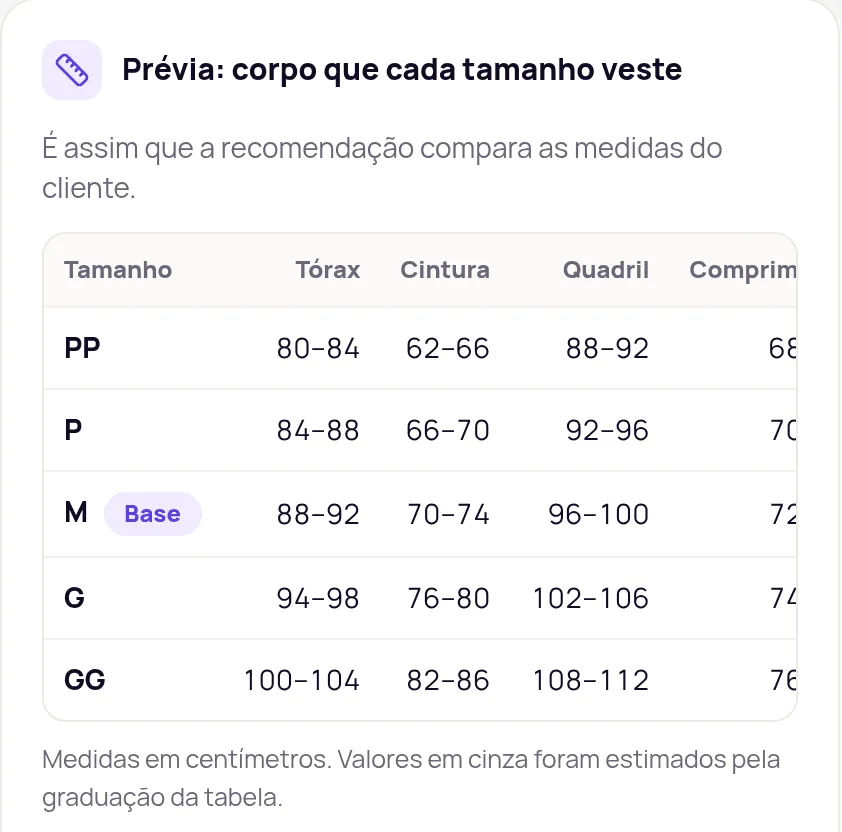
Seção intitulada “6. Confira a prévia”O cartão Prévia: corpo que cada tamanho veste mostra, em centímetros, as medidas do corpo que cada tamanho veste. É assim que a recomendação compara as medidas do cliente. Se um tamanho parecer fora do esperado, volte às colunas e confira a leitura.
Em tabelas com medidas da peça, o cliente pode ver essas medidas do corpo no Guia de medidas da loja, na linha Corresponde ao corpo, se você ligar essa opção. Veja Mostrar Corresponde ao corpo.
7. Crie a tabela
Seção intitulada “7. Crie a tabela”A barra no pé da tela diz o que falta. Quando ela mostrar Pronta para criar., clique em Criar tabela.
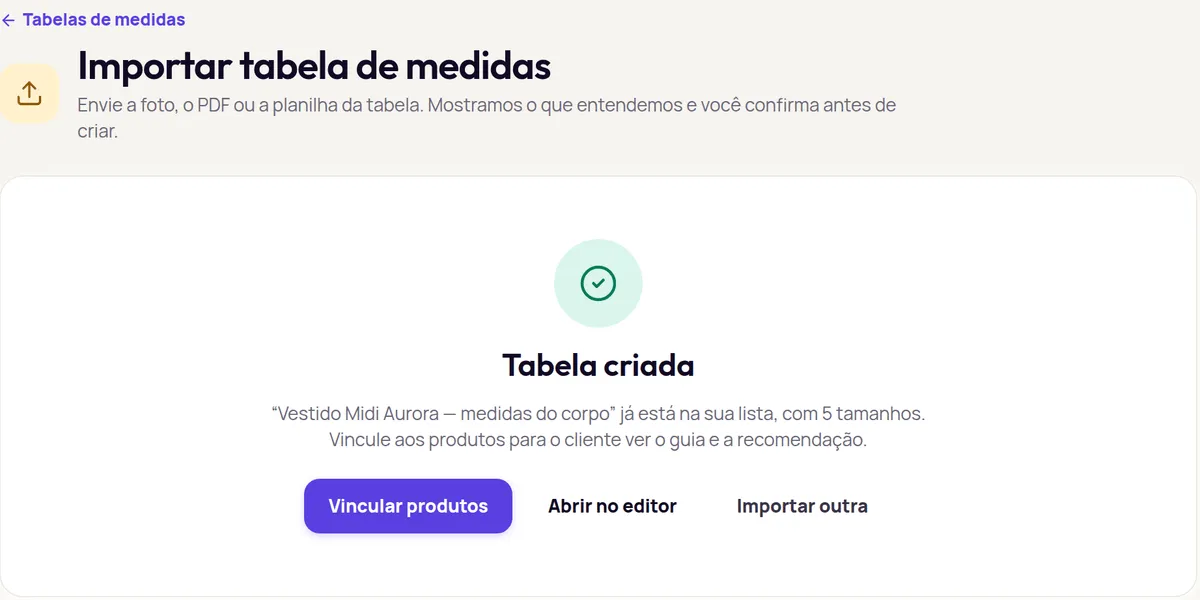
Na tela Tabela criada, você tem três caminhos:
- Vincular produtos: ligue a tabela aos produtos agora (próximo passo).
- Abrir no editor: revise de novo ou ajuste depois. Veja Editar uma tabela.
- Importar outra: comece outra importação.
8. Vincule aos produtos
Seção intitulada “8. Vincule aos produtos”-
Clique em Vincular produtos. A tabela já vem escolhida.
-
Em Tamanhos aplicáveis, marque os tamanhos vendidos.
-
Selecione os produtos e clique em Revisar atribuição.
-
Confirme em Vincular produtos e confira o resumo final.
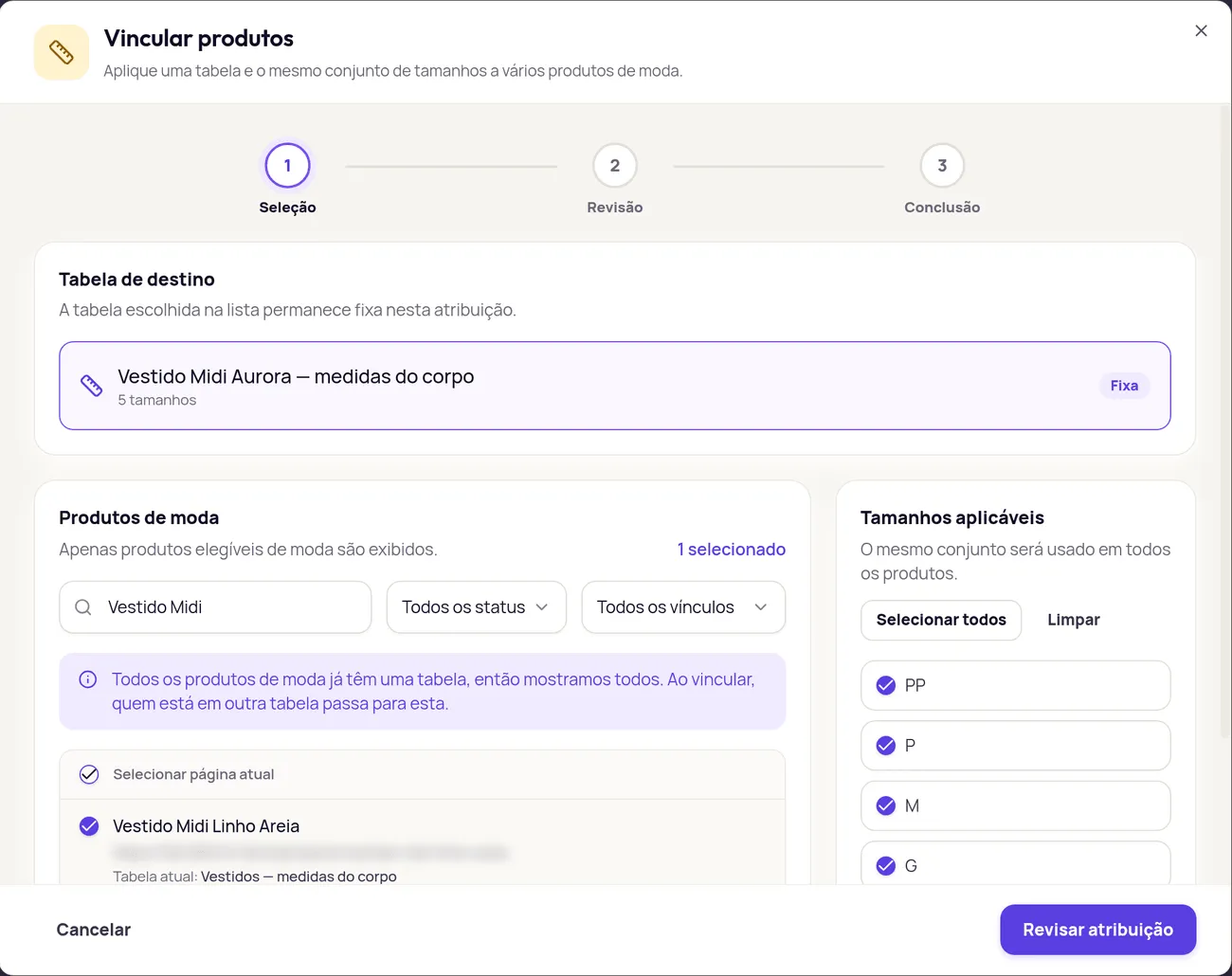
Os detalhes da janela estão em Vincular tabelas aos produtos.
9. Confira na loja
Seção intitulada “9. Confira na loja”Abra um dos produtos vinculados na sua loja e teste o Guia de medidas e o Descubra seu tamanho. Os links precisam estar ligados em Experiência na loja › Elementos › Medidas e tamanho. Para testar sem sair do painel, use a prévia no momento Tamanho. Veja Medidas e tamanho na loja.
Se algo der errado
Seção intitulada “Se algo der errado”| O que aparece | O que fazer |
|---|---|
| Esta importação ainda não está disponível | Importe um CSV com Uma tabela, sem revisão (veja Importar tabelas de medidas), crie a tabela em Nova tabela ou fale com o suporte. |
| Já existe uma tabela com este nome. Escolha outro nome e crie de novo. | Troque o Nome da tabela e clique em Criar tabela. |
| Não conseguimos ler a tabela agora. Tente de novo em alguns instantes. | Espere um pouco e clique em Ler tabela de novo. |
| A leitura da foto saiu com muitos erros | Envie uma foto mais nítida, um print ou o PDF, ou cole o texto da tabela. |
Para outros erros de importação, veja Falha ao importar.
Perguntas frequentes
A importação salva alguma coisa antes de eu confirmar?
Não. A tabela só é criada quando você clica em Criar tabela. Até lá, você pode cancelar ou ler outro arquivo.
Posso importar a tabela de outra loja ou de um fornecedor?
Pode, se ela descreve a mesma peça que você vende. Confira na revisão se as medidas são da peça ou do corpo, porque é isso que decide a recomendação.
A tabela original fica guardada?
Sim. A Provei guarda o arquivo ou o texto original junto com a tabela criada.