Video Commerce: vídeos nos produtos
Marcar os produtos que aparecem em cada vídeo é o que faz o vídeo vender: o cliente vê o produto no player e compra sem sair do vídeo. Você marca produtos nos detalhes do vídeo ou direto na página do produto, em Produtos. A marcação salva na hora.
Marcar produtos num vídeo
Seção intitulada “Marcar produtos num vídeo”-
Em Video Commerce › Vídeos, clique no vídeo.
-
Em Produtos, digite o nome em Buscar no seu catálogo e clique em Marcar no produto.
-
Se o produto não está no catálogo da Provei, cole o link da página do produto em ou cole o link do produto e clique em Adicionar. Ele aparece na lista como Link colado.
Para desmarcar, clique no × ao lado do produto. O aviso que aparece tem Desfazer, caso você desmarque sem querer.
Cada vídeo pode ter até 12 produtos. Para produtos inativos e variações, veja Variações e produtos inativos.
Quando o vídeo aparece na página do produto
Seção intitulada “Quando o vídeo aparece na página do produto”Depois de marcar, o painel avisa o que acontece:
- Salvo. Aparece na página do produto em até 1 minuto.: já existe uma vitrine automática ativa nas páginas de produto. Não precisa publicar.
- Salvo. O vídeo entra sozinho na página do produto quando ficar pronto.: o vídeo ainda está processando.
- Se nenhuma vitrine mostra vídeos nas páginas de produto, o aviso pede para criar e publicar uma. Veja Criar e editar vitrines.
Adicionar vídeos pela tela de Produtos
Seção intitulada “Adicionar vídeos pela tela de Produtos”Nas lojas com Video Commerce, as telas de Produtos também mostram os vídeos. É o caminho mais rápido para dar vídeo a cada produto, sem passar pela tela Vídeos.
-
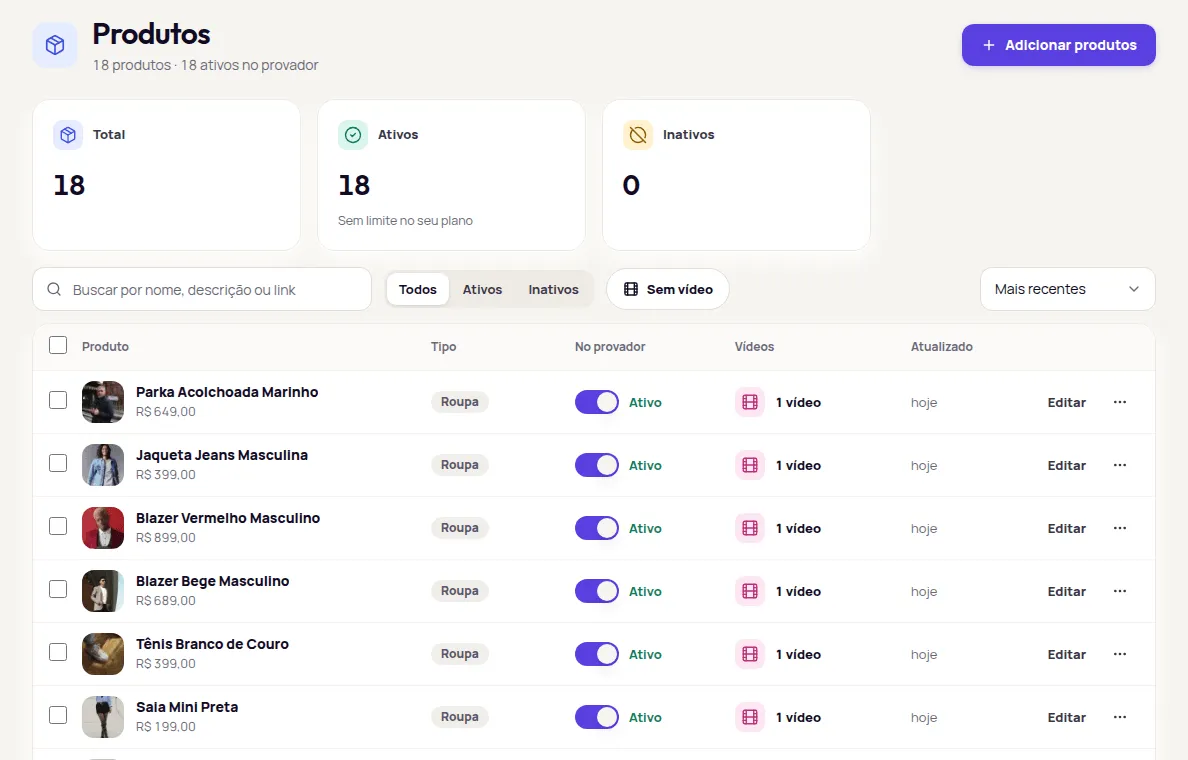
Em Produtos › Catálogo, clique no filtro Sem vídeo para ver os produtos ativos que ainda não têm vídeo.
-
Na linha de um produto, clique em Adicionar vídeo. Abre o cartão Vídeos deste produto.
-
Escolha como trazer o vídeo:
- Enviar vídeos deste produto: arraste o arquivo ou clique para escolher.
- Escolher da biblioteca: marque um vídeo que já está em Vídeos.
- Enviar pelo celular: aponte a câmera do celular para o código QR e escolha os vídeos da galeria.
-
Espere o vídeo ficar Pronto. Ele já entra marcado neste produto. Não precisa publicar.
-
Confira em Onde aparece se alguma vitrine mostra vídeos na página do produto. Se o cartão avisar que não, clique em Criar vitrine. Veja Publique sua primeira vitrine de vídeos.
No catálogo
Seção intitulada “No catálogo”Em Produtos › Catálogo:
- A coluna Vídeos mostra quantos vídeos cada produto tem. Uma variação sem vídeos próprios conta os vídeos do produto principal, e o número leva ao cartão dele. Clique no número, ou em Adicionar vídeo nos produtos sem vídeo, para abrir o cartão Vídeos deste produto.
- O filtro Sem vídeo, ao lado do status, mostra só os produtos sem vídeo.
- Quando há produtos ativos sem vídeo, um aviso no topo mostra quantos são. Clique em Ver produtos para ver a lista.
Na página do produto
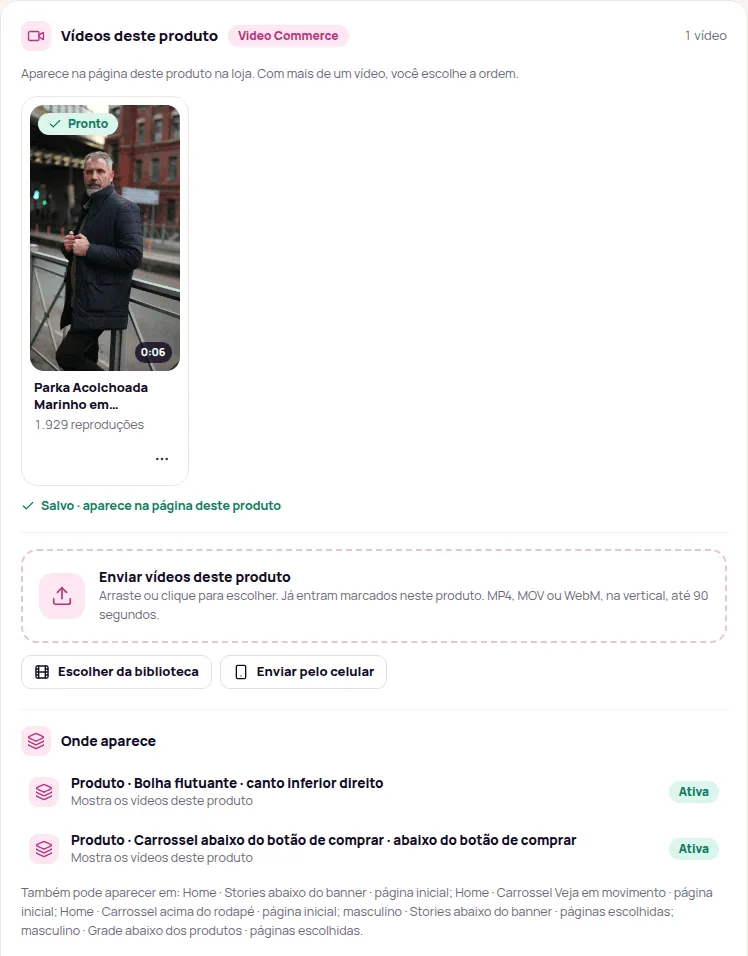
Seção intitulada “Na página do produto”Em Produtos › Catálogo, clique em Editar na linha do produto. O cartão Vídeos deste produto reúne tudo o que esse produto tem em vídeo:
- Enviar vídeos deste produto: arraste ou clique para escolher. Os vídeos já entram marcados neste produto.
- Escolher da biblioteca: marque neste produto vídeos que já estão em Vídeos.
- Enviar pelo celular: o código QR para enviar do celular. Os vídeos enviados por ele já entram marcados neste produto.
- Quando a Provei acha na sua biblioteca um vídeo que parece ser deste produto, o cartão sugere. Clique em Marcar neste produto para aceitar.
Com mais de um vídeo, arraste ou use as setas para mudar a ordem. A ordem é a mesma da página do produto na loja e salva na hora. No menu ⋯ de cada vídeo, Ver detalhes do vídeo abre o vídeo e Tirar deste produto desmarca o produto, sem apagar o vídeo.
Cada produto pode ter até 30 vídeos.
Conta de exemplo; os números são ilustrativos.
Onde aparece e resultados
Seção intitulada “Onde aparece e resultados”Abaixo dos vídeos, Onde aparece lista as vitrines que mostram os vídeos deste produto. Se nenhuma vitrine mostra vídeos na página do produto, se ela ainda não foi publicada ou se está pausada, o cartão avisa e leva para Criar vitrine ou Ver vitrines. Vídeos que ainda estão processando entram sozinhos quando ficarem prontos.
Resultados dos vídeos mostra as Reproduções na página deste produto, os Carrinhos deste produto vindos dos vídeos e a Taxa.
Variações e produtos inativos
Seção intitulada “Variações e produtos inativos”- Variações: uma variação sem vídeos próprios usa os vídeos do produto principal, se ele estiver ativo. No catálogo, a coluna Vídeos da variação mostra esse número, e ele leva ao cartão Vídeos deste produto do produto principal.
- Produtos inativos: na busca de Marcar, os produtos inativos aparecem por último, com o aviso Inativo no catálogo: não aparece na loja. Prefira o produto ativo. Se precisar do inativo, ative-o em Produtos › Catálogo para ele aparecer na loja. Veja Ativar e desativar produtos.
- Aviso de produtos sem vídeo: no topo do catálogo e na tela Início, conta só os produtos ativos.
Perguntas frequentes
Quantos produtos posso marcar num vídeo?
Até 12 produtos por vídeo.
Meu produto não está no catálogo da Provei. Posso marcar mesmo assim?
Sim. Cole o link da página do produto na loja em "ou cole o link do produto" e clique em Adicionar. O produto aparece como Link colado.
Preciso publicar depois de marcar um produto?
Não. A marcação salva na hora. Se uma vitrine automática nas páginas de produto já está publicada, o vídeo aparece na página do produto em até 1 minuto.