Video Commerce: vender com vídeos na loja
O Video Commerce mostra vídeos com os seus produtos nas páginas da loja. O cliente assiste, vê os produtos do vídeo e adiciona ao carrinho sem sair do player. Você monta tudo no painel, sem mexer no código do tema.
Depois de ativado, ele aparece no menu Video Commerce do painel. Se o menu não aparece, o recurso ainda não está ativo na sua conta. O uso do Video Commerce é contado em visualizações de vídeo, não em créditos de IA.
Para quem é
Seção intitulada “Para quem é”O Video Commerce serve para lojas que já gravam vídeos dos produtos, para as redes sociais, para anúncios ou na própria loja, e querem que esses vídeos vendam no site. Os vídeos que você já posta no Instagram funcionam.
Ele funciona com ou sem o provador virtual. Se a loja já tem o código da PROVEI.AI, as vitrines de vídeo chegam pelo mesmo código. Veja Instalação e carrinho.
Vídeos e vitrines
Seção intitulada “Vídeos e vitrines”No Video Commerce você cuida de duas coisas:
- Vídeos: os arquivos que você envia, cada um marcado com os produtos que aparecem nele. É a marcação que faz o vídeo vender: sem produto marcado, quem assiste não tem o que comprar.
- Vitrines: onde e como os vídeos aparecem na loja. Cada vitrine tem um formato (bolha flutuante, carrossel, stories, grade ou destaque do produto), os vídeos que entram e as páginas em que ela aparece.
Enviar um vídeo não coloca ele na loja. A Provei não cria nenhuma vitrine sozinha: o vídeo só aparece depois que você cria uma vitrine em Vitrines e clica em Publicar.
Por exemplo: uma bolha flutuante em todas as páginas de produto, no modo automático, mostra em cada produto os vídeos em que ele foi marcado. Um carrossel na página inicial mostra os vídeos que você escolheu, na ordem que você quiser.
O que o cliente vê
Seção intitulada “O que o cliente vê”Na loja, a vitrine aparece no formato e no lugar escolhidos. Ao tocar em um vídeo, o player abre em tela cheia, com Pausar, Silenciar, as setas para o próximo vídeo e, embaixo, em Produtos do vídeo, o cartão de cada produto marcado, com foto e nome.
Na página inicial, nas categorias e nas outras páginas, tocar no cartão abre a página do produto, onde o cliente compra normalmente. Na página do próprio produto, numa plataforma compatível, o player mostra Adicionar ao carrinho com a escolha do tamanho ou da variação. Depois, o cliente pode Ver carrinho ou Continuar assistindo. Veja Adicionar ao carrinho pelo vídeo.
As telas do Video Commerce
Seção intitulada “As telas do Video Commerce”| Tela | Para que serve |
|---|---|
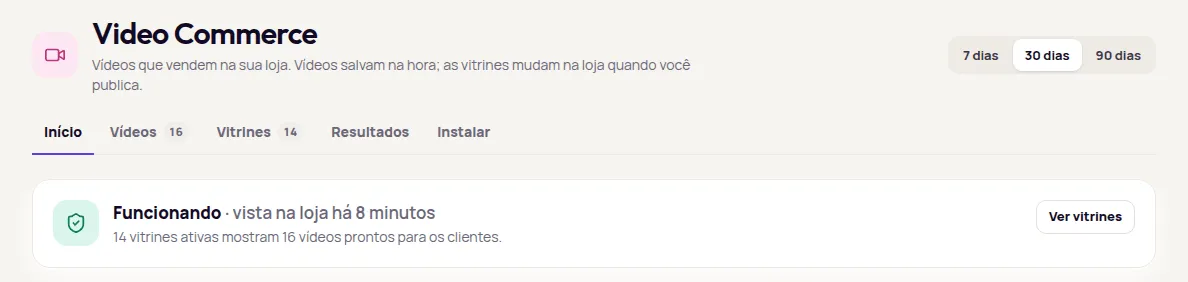
| Início | O que falta para começar, a saúde das vitrines, os números do período e o uso do mês. |
| Vídeos | Enviar vídeos, escolher título e capa e marcar produtos. Veja Enviar vídeos. |
| Vitrines | Criar, editar, pausar e excluir vitrines. Veja Criar e editar vitrines. |
| Resultados | Exibições, reproduções, cliques e carrinhos, por vídeo e por vitrine. Veja Resultados dos vídeos. |
| Instalar | Ver se o código está na loja e testar uma página. Veja Instalação e carrinho. |
Os vídeos também aparecem nas telas de Produtos: a coluna Vídeos e o filtro Sem vídeo no catálogo, e o cartão Vídeos deste produto na página de cada produto. Veja Vídeos nos produtos.
Comece por aqui
Seção intitulada “Comece por aqui”Na primeira vez, a tela Início mostra a lista Coloque seus vídeos para vender, com cinco passos: Envie um vídeo, Marque produtos, Escolha onde aparece, Confira na loja e Publique. Cada passo concluído ganha a marca Feito.
Para fazer tudo de uma vez, com o que conferir em cada passo, siga o tutorial Publique sua primeira vitrine de vídeos. Depois, use os guias na ordem do trabalho:
- Enviar vídeos: do computador ou do celular, com título, capa e filtros.
- Vídeos nos produtos: marque os produtos de cada vídeo e envie vídeos direto da tela de Produtos.
- Formatos de vitrine: bolha, carrossel, stories, grade e destaque, e quando usar cada um.
- Criar e editar vitrines: o passo a passo de Nova vitrine e o editor com a prévia.
- Onde a vitrine aparece: as páginas, os lugares prontos e os vídeos automáticos de cada produto.
- Publicar e conferir na loja: o que salva na hora, a barra Publicar e Conferir na minha loja.
- Resultados dos vídeos e Uso do mês: o que os clientes fazem com os vídeos e quanto do mês você já usou.
Para tirar mais dos vídeos, veja as boas práticas. A vitrine não aparece na loja? Veja Solução de problemas. Tem outra dúvida? Veja as perguntas frequentes do Video Commerce. Quem cuida do site encontra o código e os detalhes técnicos em Video Commerce para desenvolvedores.
Em breve
Seção intitulada “Em breve”Três opções já aparecem no painel com o aviso Em breve. Elas ainda não estão disponíveis:
- Importar do Instagram, em Vídeos: trazer os vídeos direto do Instagram. Por enquanto, envie os vídeos do computador ou do celular.
- Gerar com IA a partir das fotos, em Vídeos, com o aviso Em breve · usa créditos: criar um vídeo a partir das fotos do produto.
- Por etiqueta, na etapa Conteúdo de uma vitrine: mostrar todos os vídeos com uma etiqueta, por exemplo “Verão”.
Perguntas frequentes
O Video Commerce usa créditos?
O uso do Video Commerce é contado em visualizações de vídeo, não em créditos de IA. Você acompanha o uso do mês no cartão Uso do mês da tela Início do Video Commerce.
Como ativo o Video Commerce?
Esse recurso é ativado pela Provei. Fale com o suporte para ativar.
Preciso instalar outro código para os vídeos?
Não. O código da PROVEI.AI, o mesmo do provador, já carrega o Video Commerce. Se a sua loja vai usar só os vídeos, instale esse mesmo código pela tela Instalação.