Formatos de vitrine do Video Commerce
O formato é o jeito como a vitrine mostra os vídeos na loja. Há cinco: Bolha flutuante, Carrossel, Stories, Grade e Destaque do produto. Você escolhe o formato na primeira etapa de Nova vitrine e pode mudar depois.
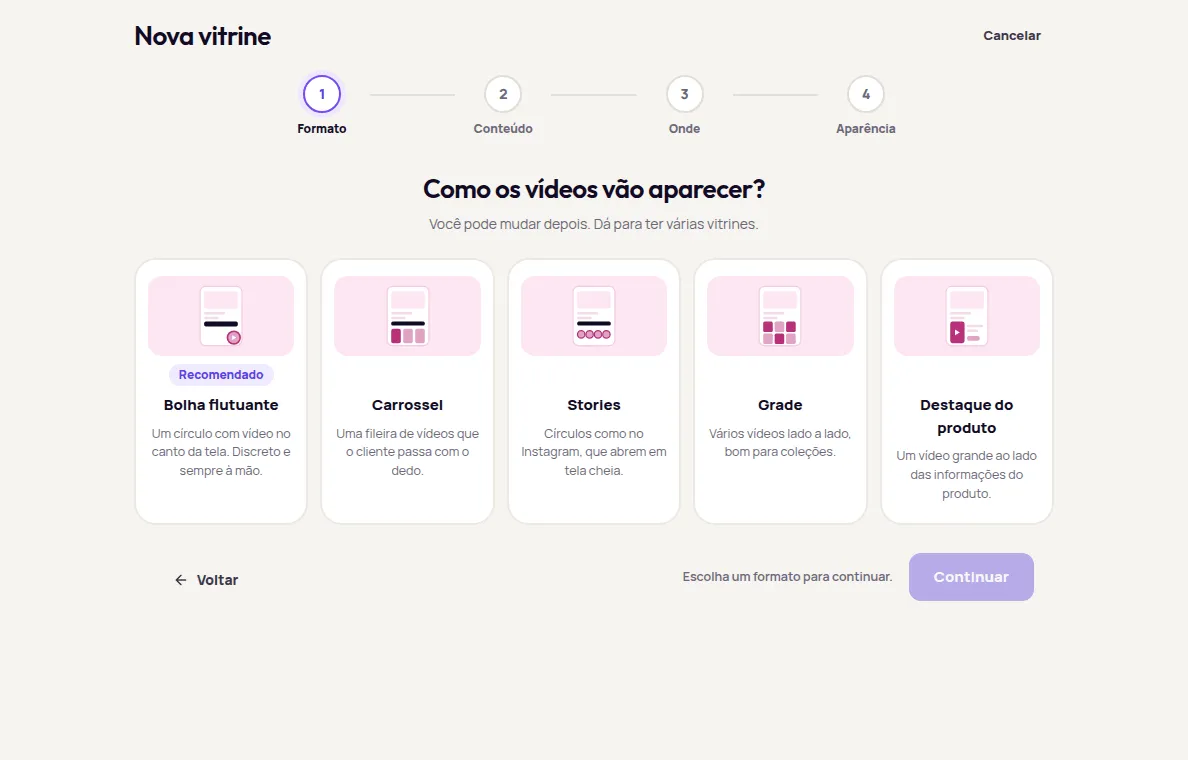
Em todos os formatos, tocar num vídeo abre o player em tela cheia, com os produtos marcados no vídeo. O que muda é como os vídeos aparecem na página antes do toque.
| Formato | Como aparece | Onde fica |
|---|---|---|
| Bolha flutuante | Um círculo com vídeo no canto da tela. Discreto e sempre à mão. | Num canto da tela, por cima da página |
| Carrossel | Uma fileira de vídeos que o cliente passa com o dedo. | Num lugar da página |
| Stories | Círculos como no Instagram, que abrem em tela cheia. | Num lugar da página |
| Grade | Vários vídeos lado a lado, bom para coleções. | Num lugar da página |
| Destaque do produto | Um vídeo grande ao lado das informações do produto. | Num lugar da página |
As descrições da tabela são as mesmas da tela Nova vitrine.
Bolha flutuante
Seção intitulada “Bolha flutuante”Um círculo com vídeo que fica no canto da tela enquanto o cliente rola a página. É o formato marcado como Recomendado em Nova vitrine, e o que o tutorial Publique sua primeira vitrine de vídeos usa.
- Onde fica: num dos quatro cantos da tela. Não precisa escolher um lugar na página, então funciona em qualquer tema. Veja Onde a vitrine aparece.
- Conteúdo: no automático, mostra só os vídeos marcados com o produto da página, sem completar com outros vídeos. Sem vídeo marcado com o produto, a bolha não aparece. Fora das páginas de produto, use Vídeos escolhidos.
- Para o cliente: ele pode fechar a bolha. Ela não volta nessa aba do navegador. Se você publicar a vitrine de novo, ela volta a aparecer.
- Visual: a bolha mostra só o vídeo, sem título nem nome do produto.
Duas bolhas não podem ocupar o mesmo canto nas mesmas páginas.
Carrossel
Seção intitulada “Carrossel”Uma fileira de vídeos que o cliente passa com o dedo, dentro da página. Mostra vários vídeos sem ocupar muita altura.
- Onde fica: num lugar pronto da página, como Abaixo do botão de comprar ou Abaixo do banner.
- Conteúdo: no automático, mostra os vídeos do produto da página e, se forem poucos, completa com os que mais vendem. Entram só vídeos marcados com algum produto, e os novos, ainda sem dados, vêm depois. Com Vídeos escolhidos, mostra os vídeos que você escolheu, na sua ordem.
- Visual: pode ter Título acima dos vídeos e Nome do produto em cada vídeo.
Stories
Seção intitulada “Stories”Círculos como no Instagram, que abrem em tela cheia. Ocupa pouca altura e lembra os stories das redes sociais.
- Onde fica: num lugar pronto da página, como Abaixo do banner na página inicial.
- Conteúdo: as mesmas opções do carrossel.
Vários vídeos lado a lado, bom para coleções. Mostra muitos vídeos de uma vez e ocupa mais espaço na página.
- Onde fica: num lugar pronto da página, como Acima do rodapé numa página de categoria ou de coleção.
- Conteúdo: as mesmas opções do carrossel. Para uma coleção, use Vídeos escolhidos ou Páginas específicas com o endereço da coleção. Veja Onde a vitrine aparece.
Destaque do produto
Seção intitulada “Destaque do produto”Um vídeo grande ao lado das informações do produto. É o formato que dá mais espaço a um vídeo só.
- Onde fica: num lugar pronto da página. Como ele fica ao lado das informações do produto, use nas páginas de produto, Abaixo do botão de comprar ou Abaixo das fotos.
- Conteúdo: as mesmas opções do carrossel.
Qual formato escolher
Seção intitulada “Qual formato escolher”São sugestões. Você pode testar formatos diferentes e comparar em Resultados, na parte Por vitrine. Veja Resultados dos vídeos.
| Você quer… | Experimente |
|---|---|
| Começar rápido, em todas as páginas de produto, sem mexer no tema | Bolha flutuante com conteúdo automático |
| Mostrar vários vídeos na página inicial | Carrossel ou Stories com Vídeos escolhidos, Abaixo do banner |
| Mostrar uma coleção ou uma campanha | Grade em Páginas específicas ou Páginas de categoria |
| Dar destaque ao vídeo na página do produto | Destaque do produto ou Carrossel, Abaixo do botão de comprar |
Para mais dicas, veja as boas práticas.
Mudar o formato
Seção intitulada “Mudar o formato”Em Vitrines, clique em Editar na vitrine e troque o formato na seção Formato. O conteúdo e as páginas continuam iguais. Entre carrossel, stories, grade e destaque, o lugar na página continua o mesmo. Ao passar para a bolha, a vitrine vai para o Canto inferior direito da tela; ao sair da bolha, vai para o primeiro lugar pronto das páginas escolhidas. Confira com Conferir na minha loja e publique. Veja Publicar e conferir na loja.
Perguntas frequentes
Posso mudar o formato de uma vitrine depois?
Sim. No editor da vitrine, troque o formato na seção Formato e publique. O conteúdo e as páginas continuam. Ao trocar de bolha para outro formato, ou o contrário, confira o lugar de novo, porque a bolha fica num canto da tela e os outros formatos ficam num lugar da página.
Posso usar mais de um formato na loja?
Sim. Cada vitrine tem um formato, e você pode ter várias vitrines, por exemplo uma bolha nas páginas de produto e um carrossel na página inicial.