Aparência do Video Commerce: logo e marca
Onde no painel: Video Commerce › Aparência
A área Marca de Video Commerce › Aparência coloca a identidade da sua loja no player: a logo, o nome da marca e a fonte. Ela também traz a cor e a logo do Provador com um clique e controla o selo “Tecnologia por Provei.AI”.
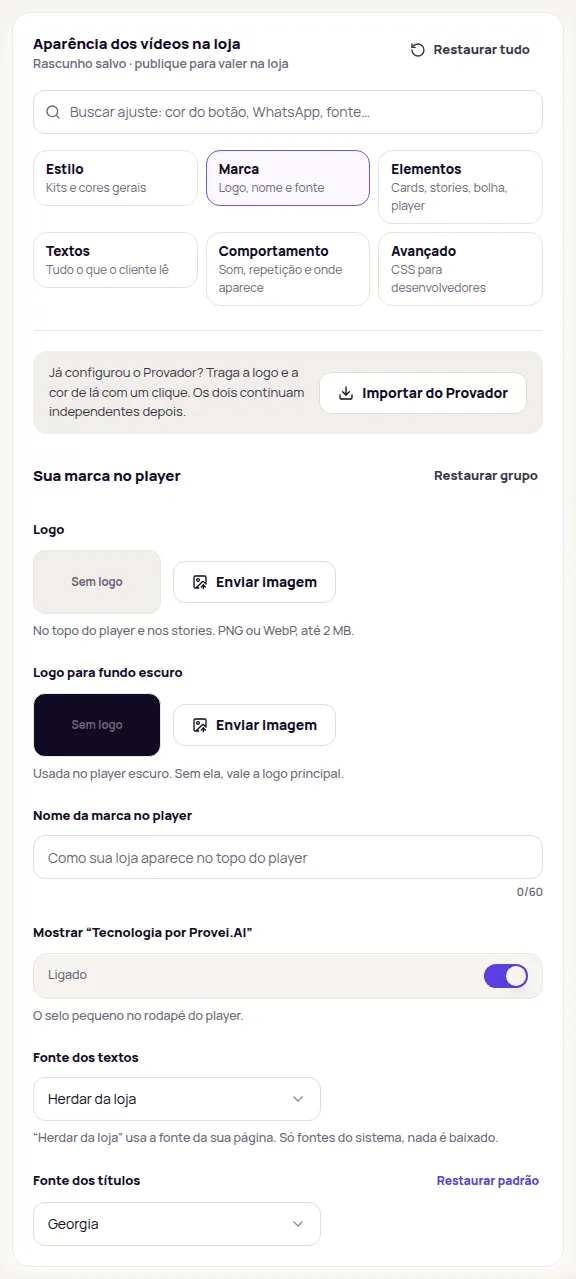
Enviar a logo
Seção intitulada “Enviar a logo”| Campo | Onde aparece |
|---|---|
| Logo | No topo do player e nos stories. |
| Logo para fundo escuro | No player escuro. Sem ela, vale a logo principal. |
-
Em Aparência › Marca, no campo Logo, clique em Enviar imagem.
-
Escolha um arquivo PNG ou WebP com até 2 MB. Logo em SVG não é aceita: exporte em PNG antes.
-
A logo aparece no quadro ao lado do botão e na prévia. Para trocar, clique em Trocar imagem. Para tirar, clique em Remover.
-
Se o player da loja é escuro e a sua logo é escura, envie também uma versão clara em Logo para fundo escuro.
Prefira uma logo com fundo transparente, para ela ficar bem sobre o player claro e o escuro.
Nome da marca no player
Seção intitulada “Nome da marca no player”Em Nome da marca no player, escreva como a sua loja aparece no topo do player, com até 60 caracteres. Deixe vazio para não mostrar nome.
- Fonte dos textos e Fonte dos títulos: Herdar da loja usa a fonte da sua página. As outras opções são fontes do sistema, como Arial, Georgia ou Verdana. Nada é baixado, então a loja não fica mais lenta.
O selo “Tecnologia por Provei.AI”
Seção intitulada “O selo “Tecnologia por Provei.AI””O player mostra um selo pequeno no rodapé, “Tecnologia por Provei.AI”. Para tirar, desligue Mostrar “Tecnologia por Provei.AI” e publique. O texto do selo não muda; ele só sai inteiro.
Importar do Provador
Seção intitulada “Importar do Provador”Se você já configurou o Provador, clique em Importar do Provador no topo de Marca (ou no passo Logo e cores do guia Deixe com a cara da sua loja). A Provei copia a cor de destaque e, no plano Enterprise, a logo do provador para o rascunho da aparência.
Um aviso diz o que foi importado, por exemplo Importamos a cor de destaque e a logo do Provador. Se o provador ainda não tem logo nem cor, o aviso diz isso e nada muda. A importação acontece uma vez: depois, o provador e o Video Commerce continuam independentes, e mudar um não muda o outro.
Como todo ajuste da aparência, o que foi importado só chega à loja depois de Publicar.
O que é do plano Enterprise
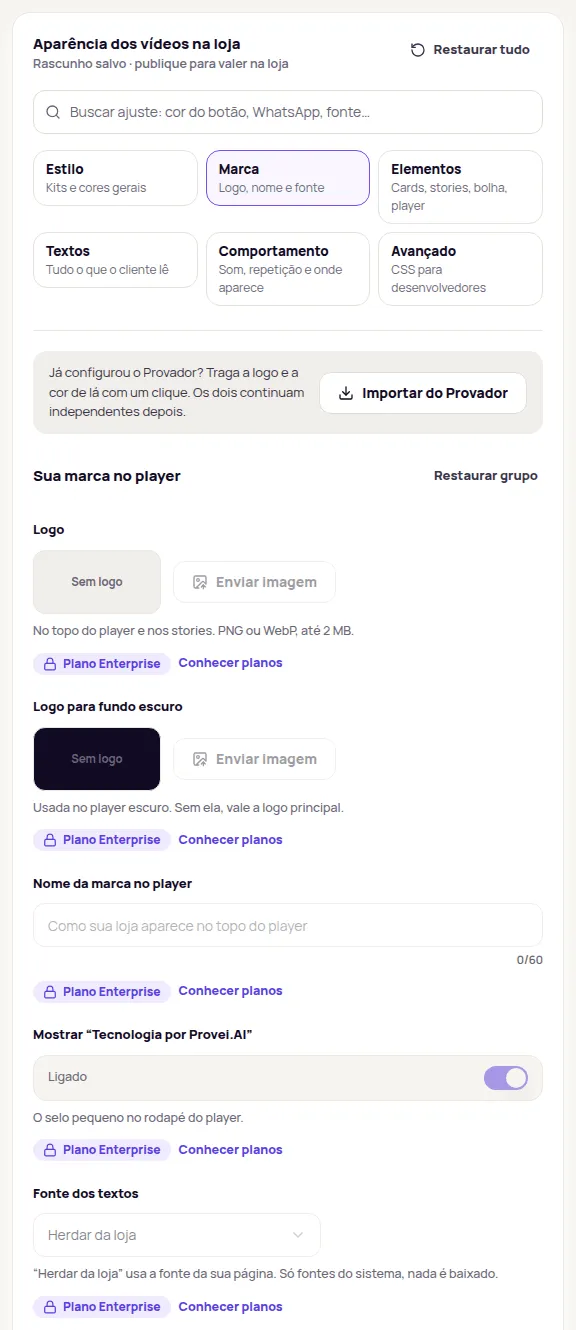
Seção intitulada “O que é do plano Enterprise”Estes ajustes fazem parte do plano Enterprise:
- Logo e Logo para fundo escuro;
- Nome da marca no player;
- Fonte dos textos e Fonte dos títulos;
- tirar o selo “Tecnologia por Provei.AI” e mudar a cor dele;
- o CSS do tema, do player e das vitrines. Veja CSS avançado.
Nos outros planos, esses campos aparecem com o selo Plano Enterprise e o link Conhecer planos, e não dá para mudar. Cores, kits, elementos, textos e comportamento valem para todos os planos que têm o Video Commerce.
Se a loja sair do Enterprise
Seção intitulada “Se a loja sair do Enterprise”Se a loja deixar o plano Enterprise, a logo, o nome da marca, as fontes e o CSS deixam de aparecer na loja, e o selo “Tecnologia por Provei.AI” volta. Isso acontece sozinho, sem precisar publicar. Os ajustes não são apagados: eles continuam guardados no painel. Se a loja voltar ao Enterprise, confira a aparência e publique de novo.
Perguntas frequentes
Posso enviar a logo em SVG?
Não. Envie a logo em PNG ou WebP, com até 2 MB.
Importar do Provador liga o Video Commerce ao provador?
Não. A importação copia a cor de destaque e a logo uma vez. Depois, os dois continuam independentes.
O que acontece com minha logo se a loja sair do plano Enterprise?
Ela deixa de aparecer na loja, junto com o nome da marca, as fontes e o CSS, e o selo Tecnologia por Provei.AI volta. Os ajustes continuam guardados no painel.