Aparência do Video Commerce por vitrine
Onde no painel: Video Commerce › Vitrines
Toda vitrine segue o tema da loja, que você monta em Video Commerce › Aparência. Quando uma vitrine precisa ser diferente, por exemplo com outra cor de destaque, você muda só aquele ajuste no editor da vitrine. O resto continua seguindo o tema.
Do tema ou só nesta vitrine
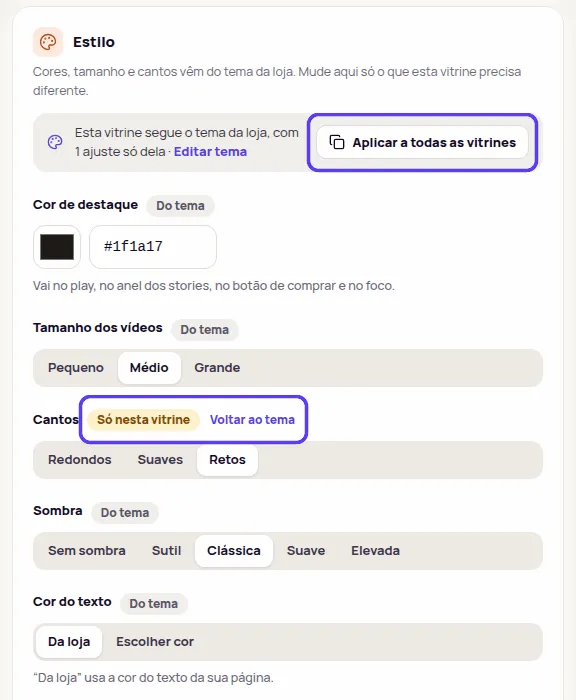
Seção intitulada “Do tema ou só nesta vitrine”Abra a vitrine em Vitrines › Editar e desça até a seção Estilo: “Cores, tamanho e cantos vêm do tema da loja. Mude aqui só o que esta vitrine precisa diferente.”
Cada campo mostra uma etiqueta:
- Do tema: o campo segue o tema da loja. Se você mudar o tema, a vitrine muda junto.
- Só nesta vitrine: a vitrine tem um valor próprio para esse campo. Mudanças no tema não mexem nele.
O topo da seção resume, por exemplo: “Esta vitrine segue o tema da loja, com 1 ajuste só dela”. O link Editar tema abre Aparência › Estilo.
Mudar um ajuste só numa vitrine
Seção intitulada “Mudar um ajuste só numa vitrine”-
Em Vitrines, clique em Editar na vitrine.
-
Na seção Estilo, mude o campo, por exemplo Cantos para Retos. A etiqueta passa a Só nesta vitrine.
-
Confira na Prévia ao vivo.
-
Clique em Publicar na barra no pé da tela.
Os campos da seção Estilo dependem do formato. Todos têm Cor de destaque, Tamanho dos vídeos, Cantos e Sombra. Carrossel, stories, grade e destaque têm também cor do texto, fundo, título, ícone de play, espaços acima e abaixo e o tema do player. A bolha tem a etiqueta, o anel, as distâncias do canto e o tema do player. Todas têm também o Estilo do player e o Ajuste do vídeo. Para tudo o que não está nessa seção, como os textos e a logo, a vitrine usa o tema.
Voltar ao tema
Seção intitulada “Voltar ao tema”Para a vitrine seguir o tema de novo num campo, clique em Voltar ao tema, ao lado da etiqueta Só nesta vitrine. O campo volta a mostrar Do tema. Publique para valer na loja.
Aplicar a todas as vitrines
Seção intitulada “Aplicar a todas as vitrines”Gostou de um ajuste e quer o mesmo em todas as vitrines? Use Aplicar a todas as vitrines, no topo da seção Estilo. O botão aparece quando a vitrine tem algum ajuste só dela e existe outra vitrine.
-
Clique em Aplicar a todas as vitrines.
-
O painel pergunta Aplicar estes ajustes a todas as vitrines? e diz quantos ajustes passam para quantas vitrines. Ajustes que as outras já tinham e que esta não mexe ficam como estão.
-
Clique em Aplicar a todas. O aviso confirma, por exemplo Aplicado às outras 13 vitrines.
-
Clique em Publicar.
Um ajuste fica de fora numa vitrine quando o formato dela não tem esse campo, como a etiqueta da bolha num carrossel, ou quando ele faz parte do plano Enterprise. O painel lista esses ajustes antes de você confirmar.
Outros ajustes da vitrine
Seção intitulada “Outros ajustes da vitrine”No editor da vitrine também ficam:
- Formato: em carrossel, stories e grade, o Estilo dos cards, Clássico ou Comprável. Veja Cards compráveis.
- Títulos: Título acima dos vídeos, Texto do título, Subtítulo (opcional) e Nome do produto em cada vídeo.
- Reprodução: Modo do player, Prévia silenciosa, Avançar automático, Botão de WhatsApp no player e Compre junto. O som ao abrir o player e recomeçar no fim valem para todas as vitrines, em Aparência › Comportamento.
- Onde aparece: No celular e No computador. Desligue um aparelho para a vitrine não aparecer nele.
Logo, nome da marca e o selo “Tecnologia por Provei.AI” ficam em Aparência › Marca. Veja Criar e editar vitrines.
Perguntas frequentes
Mudei a cor no tema e uma vitrine não mudou. Por quê?
Essa vitrine tem um ajuste só dela para a cor, marcado como Só nesta vitrine. Clique em Voltar ao tema no campo para ela seguir o tema de novo.
Aplicar a todas muda as vitrines que eu já ajustei?
Só nos ajustes que esta vitrine mudou. Os outros ajustes que cada vitrine já tinha ficam como estão, e nada muda na loja antes de publicar.