Vídeos compráveis na sua loja
O cliente assiste, abre os produtos do vídeo e segue para a compra. Você publica tudo pelo painel da Provei, sem escrever código.
- Cinco formatos de vitrine
- Usa o código da Provei que a loja já tem
- Ativação pela equipe Provei
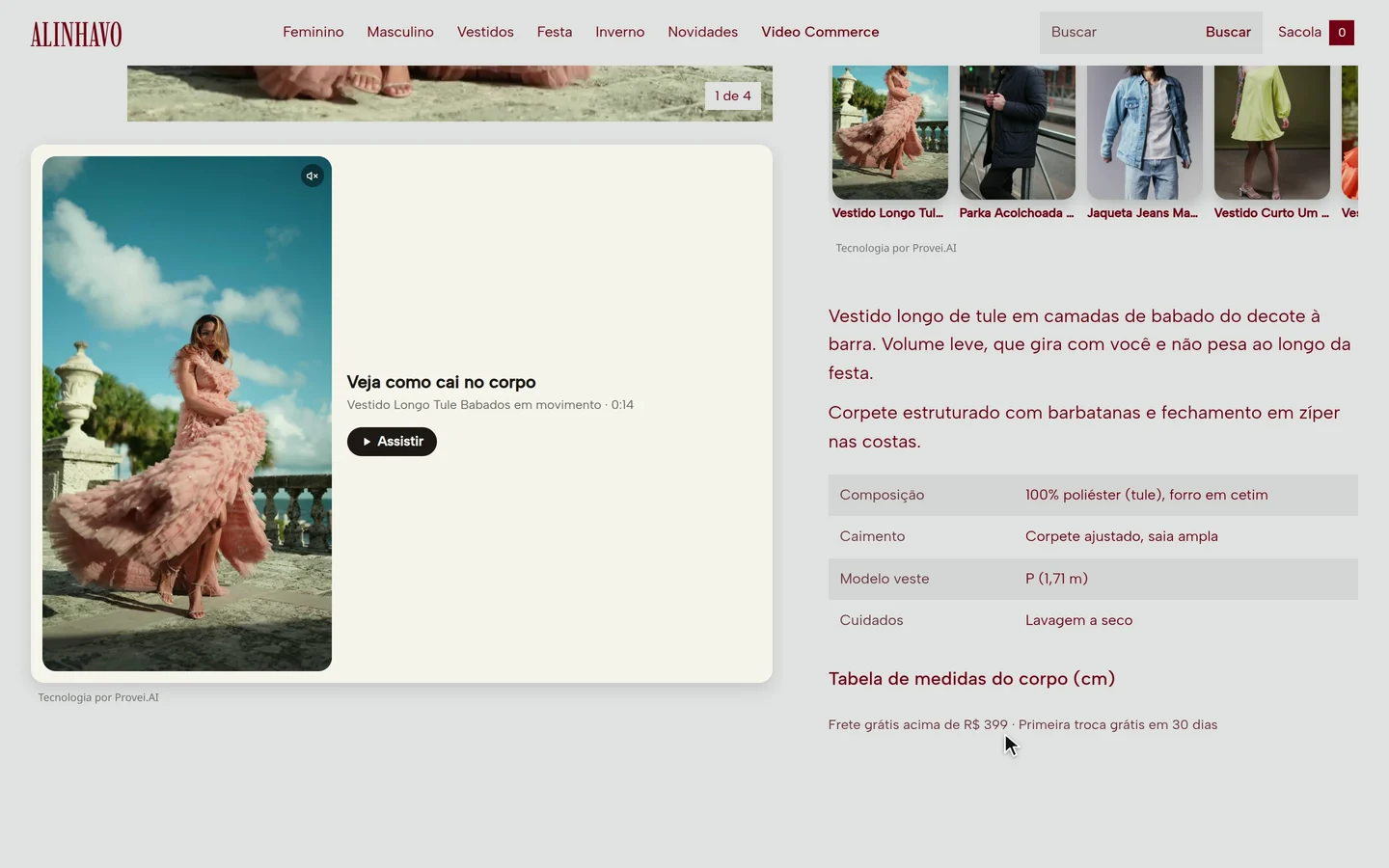
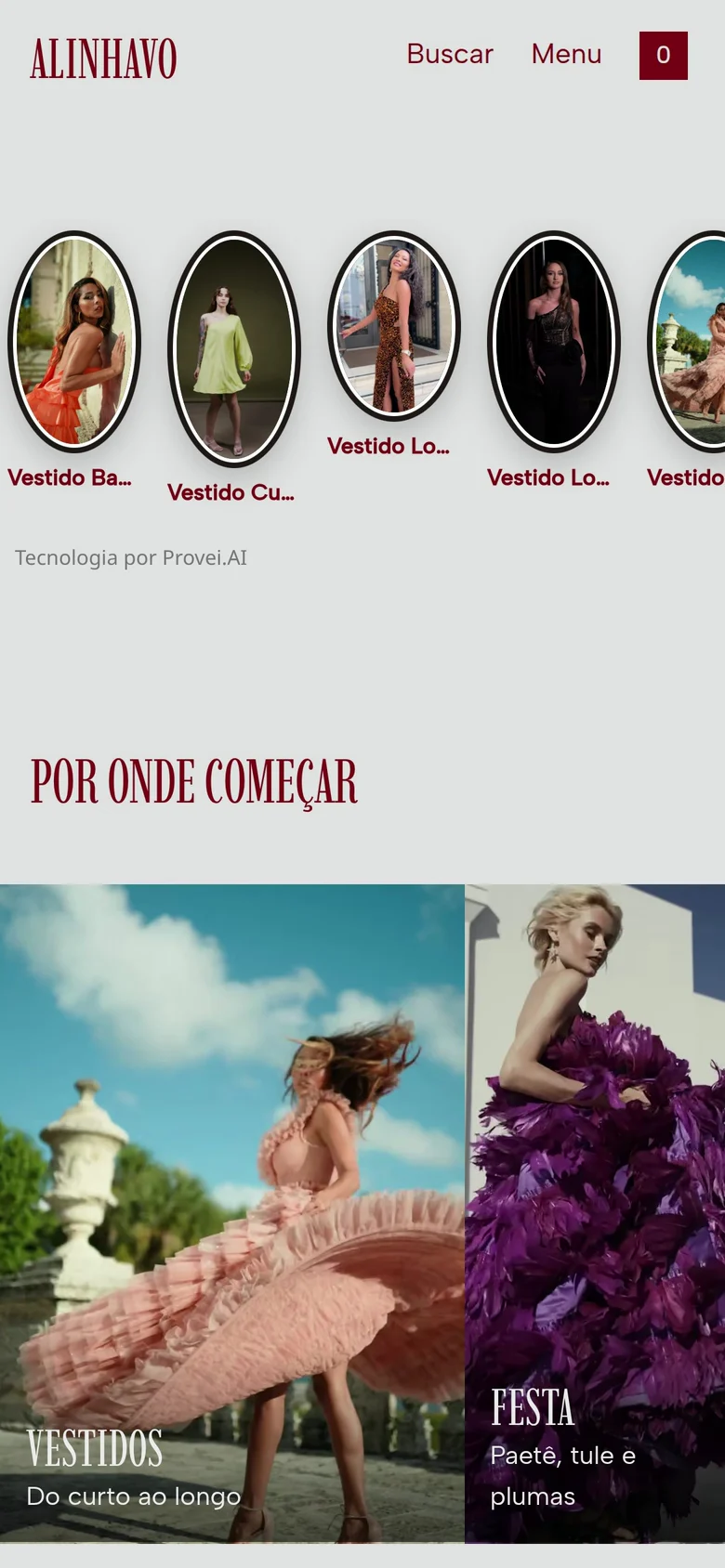
Cinco formatos, um painel
Vitrine é um bloco de vídeos na loja, com um formato e um lugar. A loja pode ter várias ao mesmo tempo. Escolha um formato para ver como ele aparece na loja de demonstração.
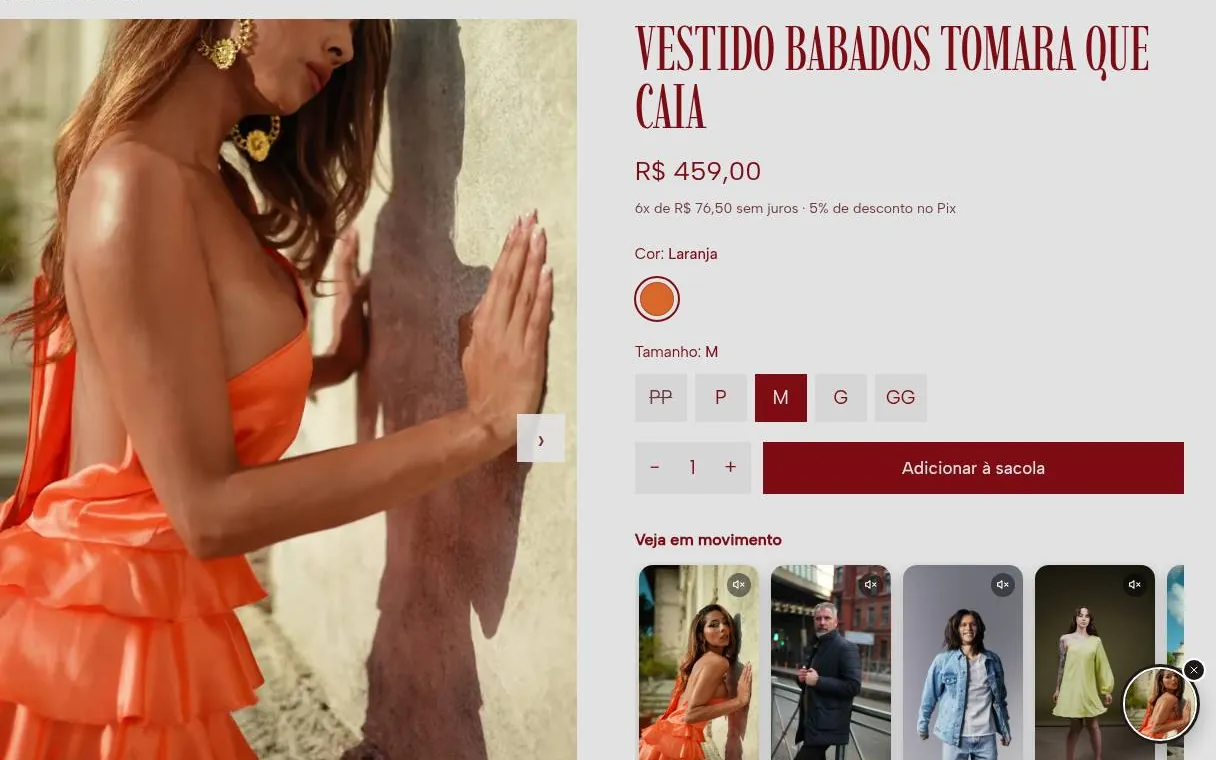
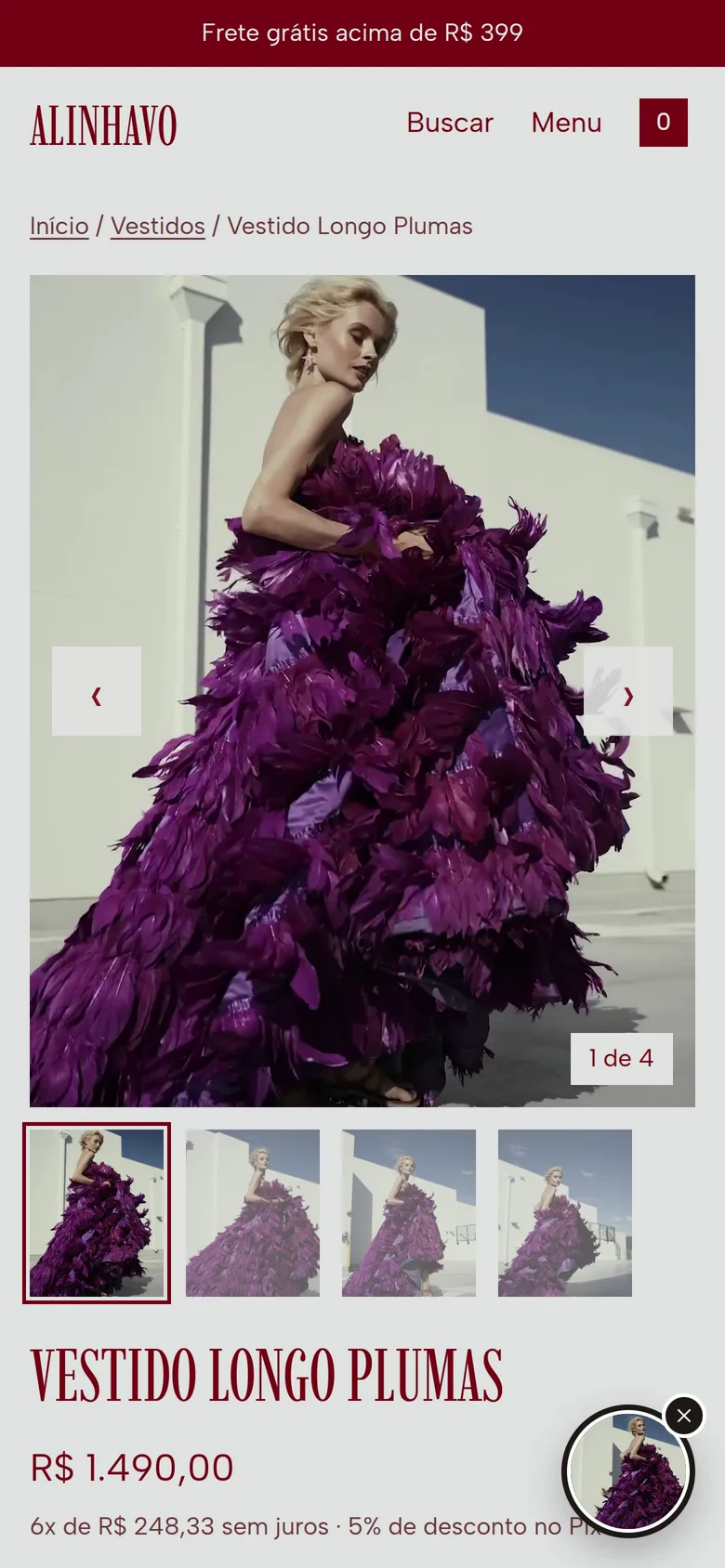
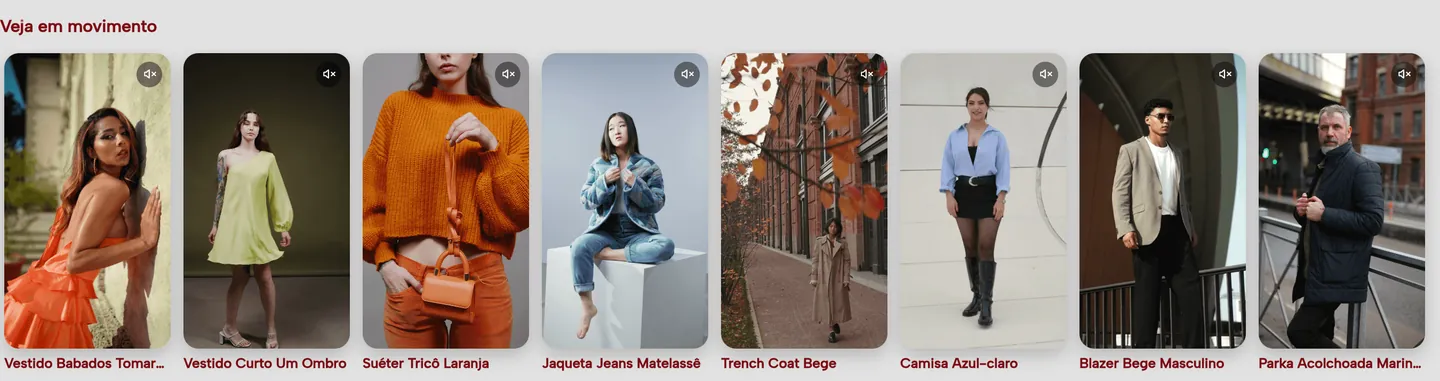
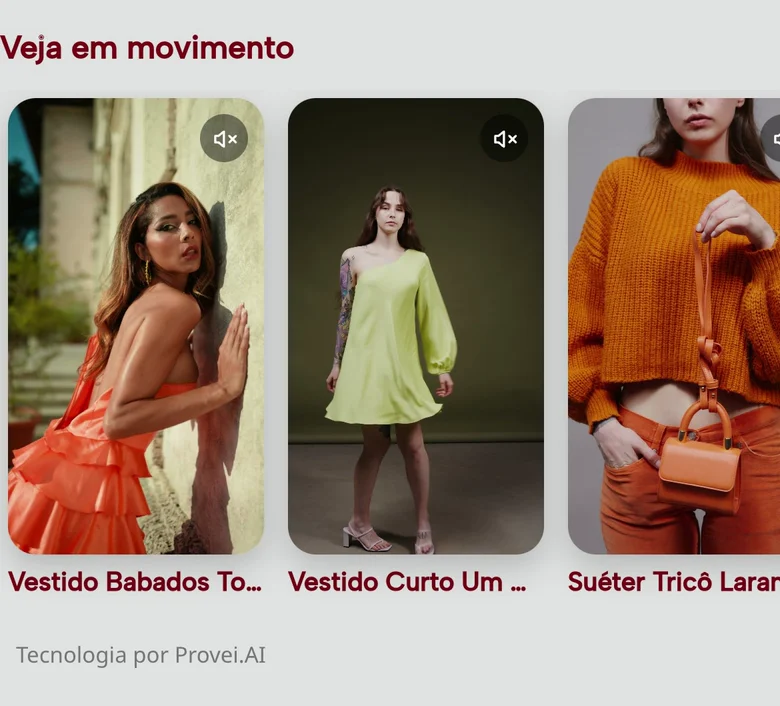
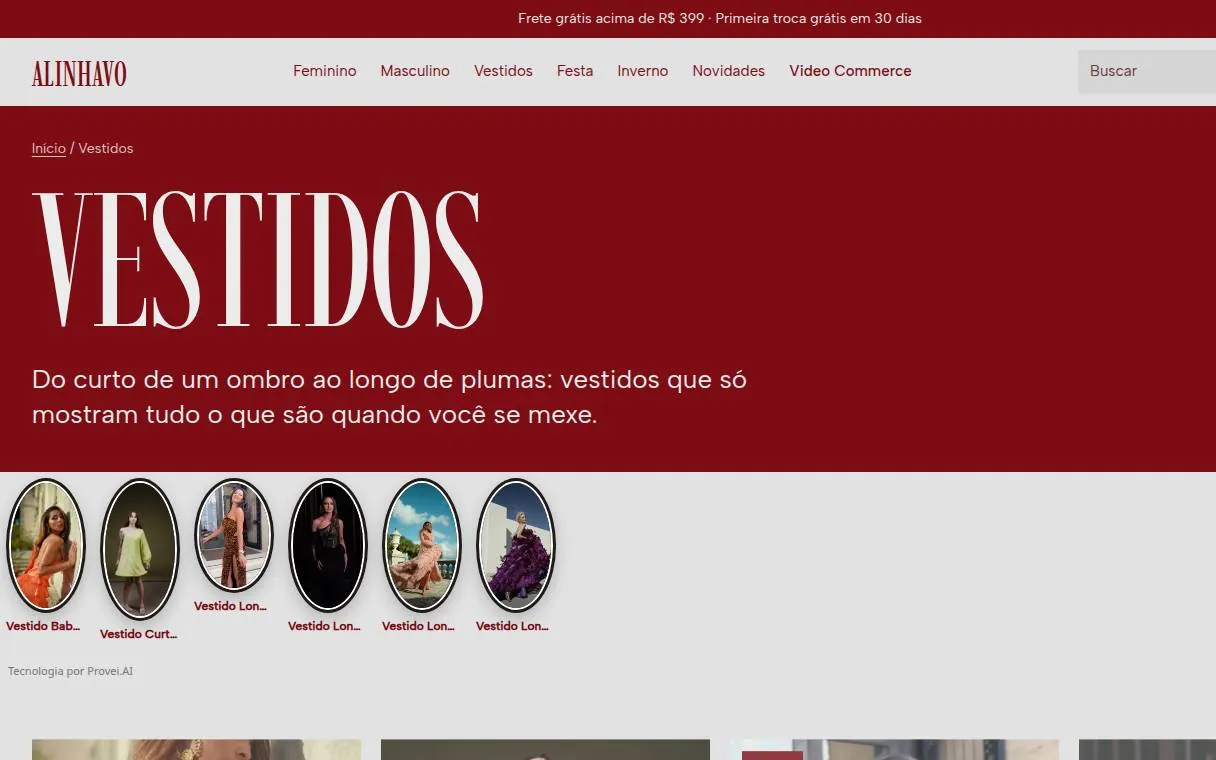
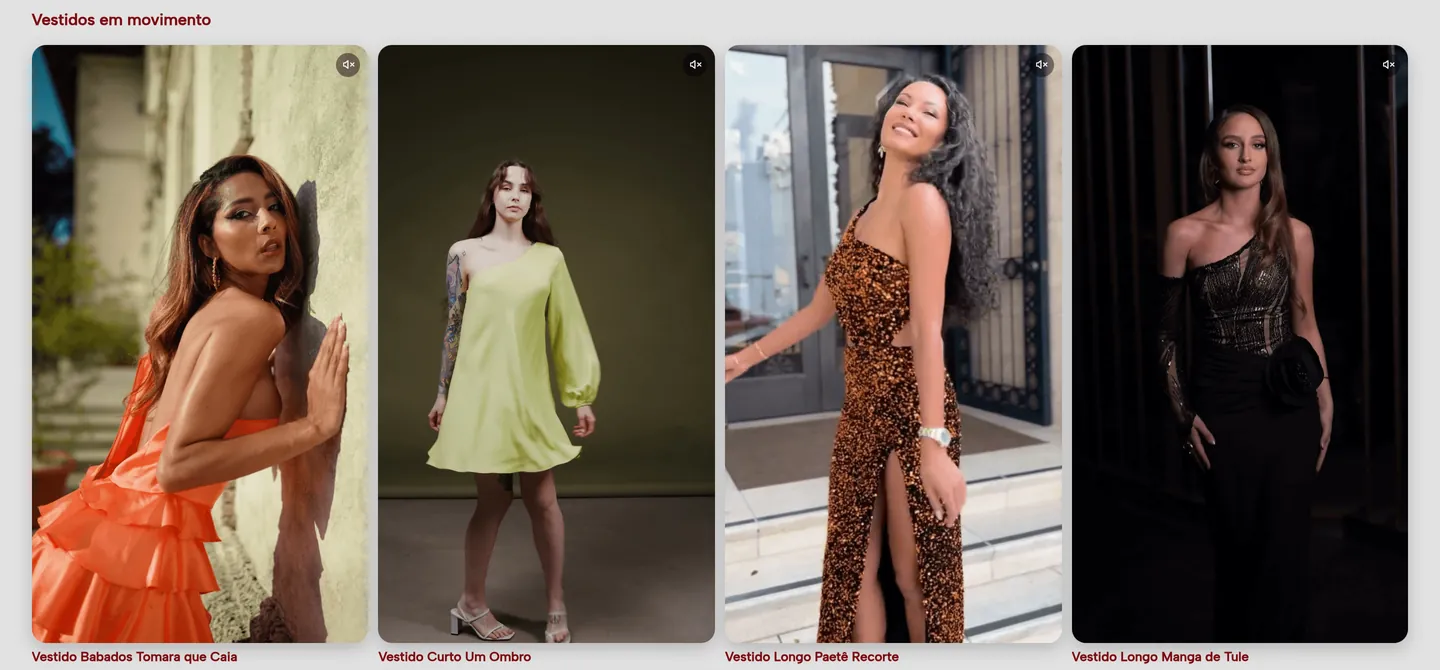
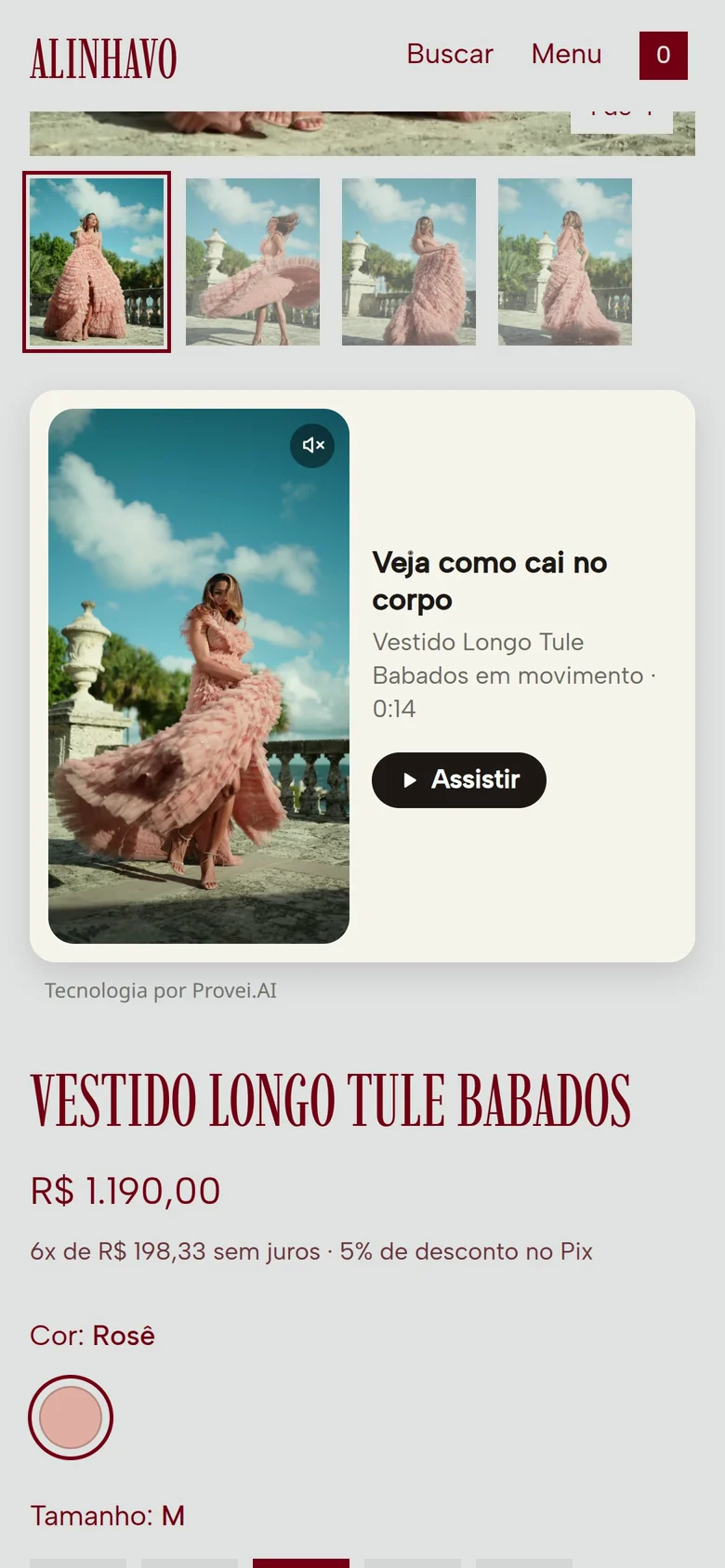
Do vídeo ao carrinho, no player
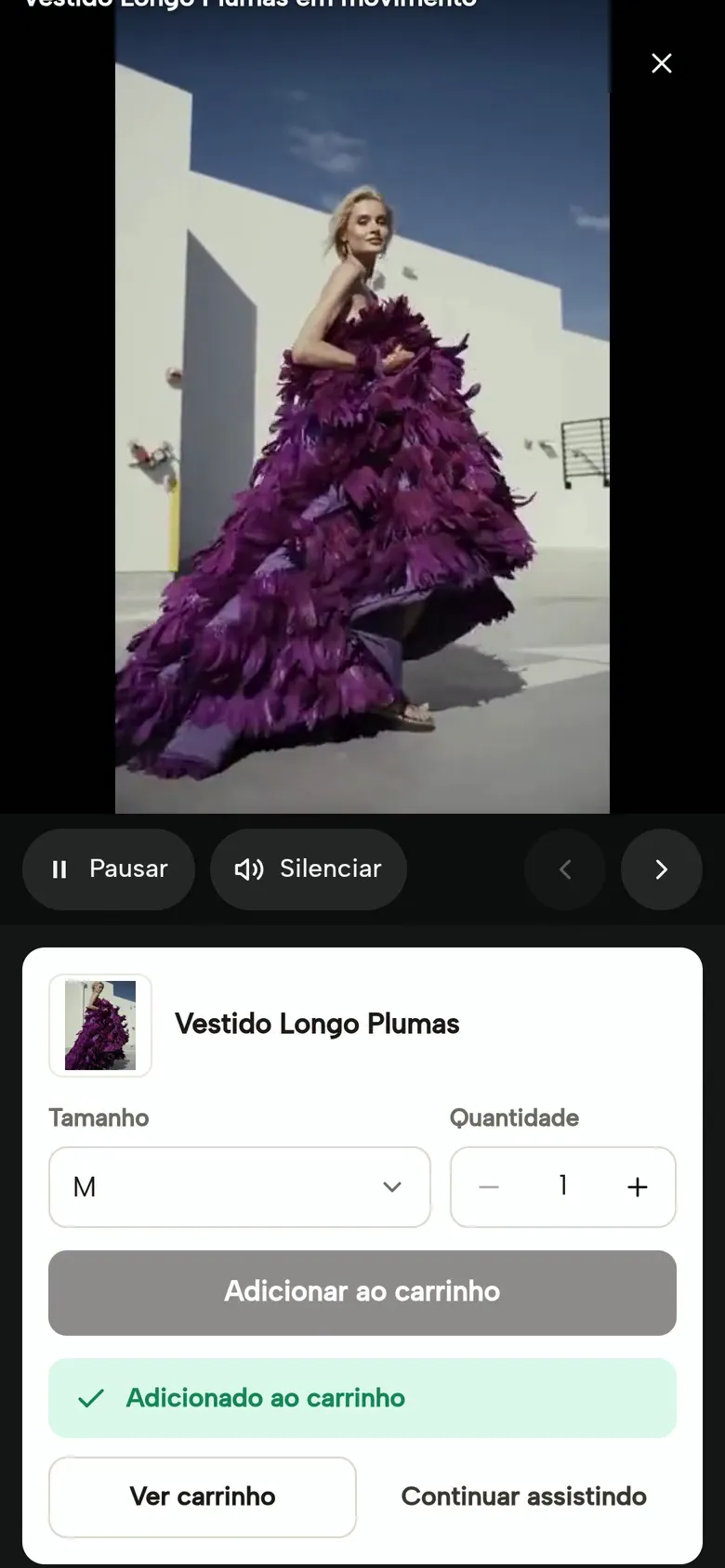
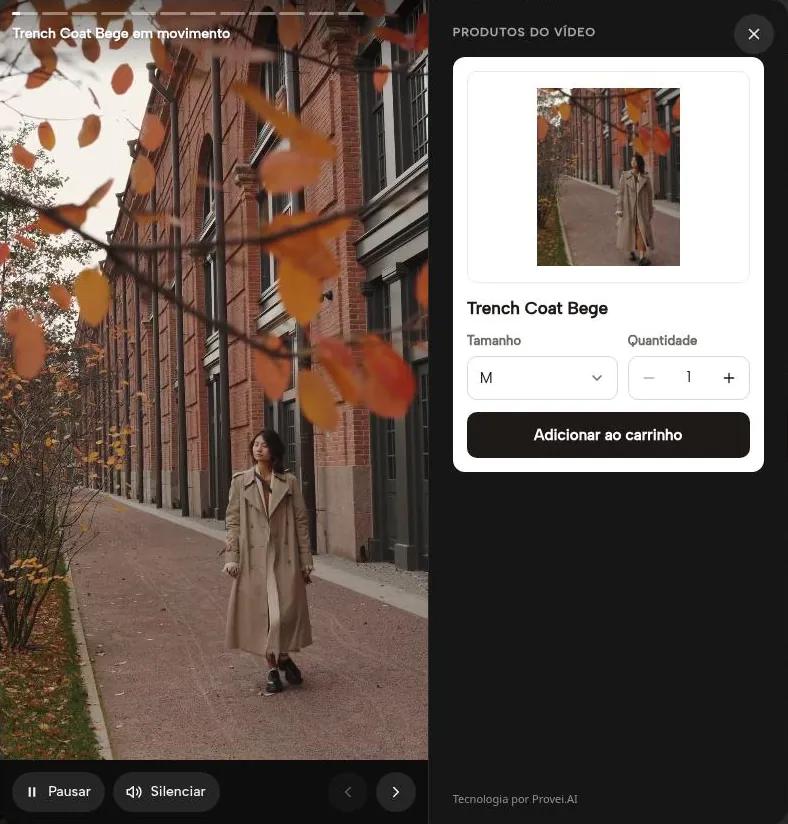
O cliente toca no vídeo e o player abre em tela cheia, com os produtos da cena logo abaixo. Na página do próprio produto, em plataformas compatíveis, ele escolhe e adiciona ao carrinho ali mesmo; nas outras páginas, um toque no produto abre a página dele.
Assiste
O vídeo abre em tela cheia, com pausa, som e o próximo vídeo a um toque.
Abre os produtos
“Produtos do vídeo” lista as peças que aparecem na cena.
Escolhe e compra
Na página do produto, em plataformas compatíveis: tamanho, quantidade e “Adicionar ao carrinho” no próprio player. Nas outras páginas, o toque leva à página do produto.
Segue comprando
Depois de adicionar, “Ver carrinho” ou “Continuar assistindo”: o cliente escolhe o próximo passo.
O produto entra no carrinho da própria loja.
Quatro passos no painel
Tudo acontece em Video Commerce, no painel da Provei. Vídeos salvam na hora; as vitrines mudam na loja quando você publica.
As telas são de uma loja de demonstração fictícia; os números nelas são ilustrativos.
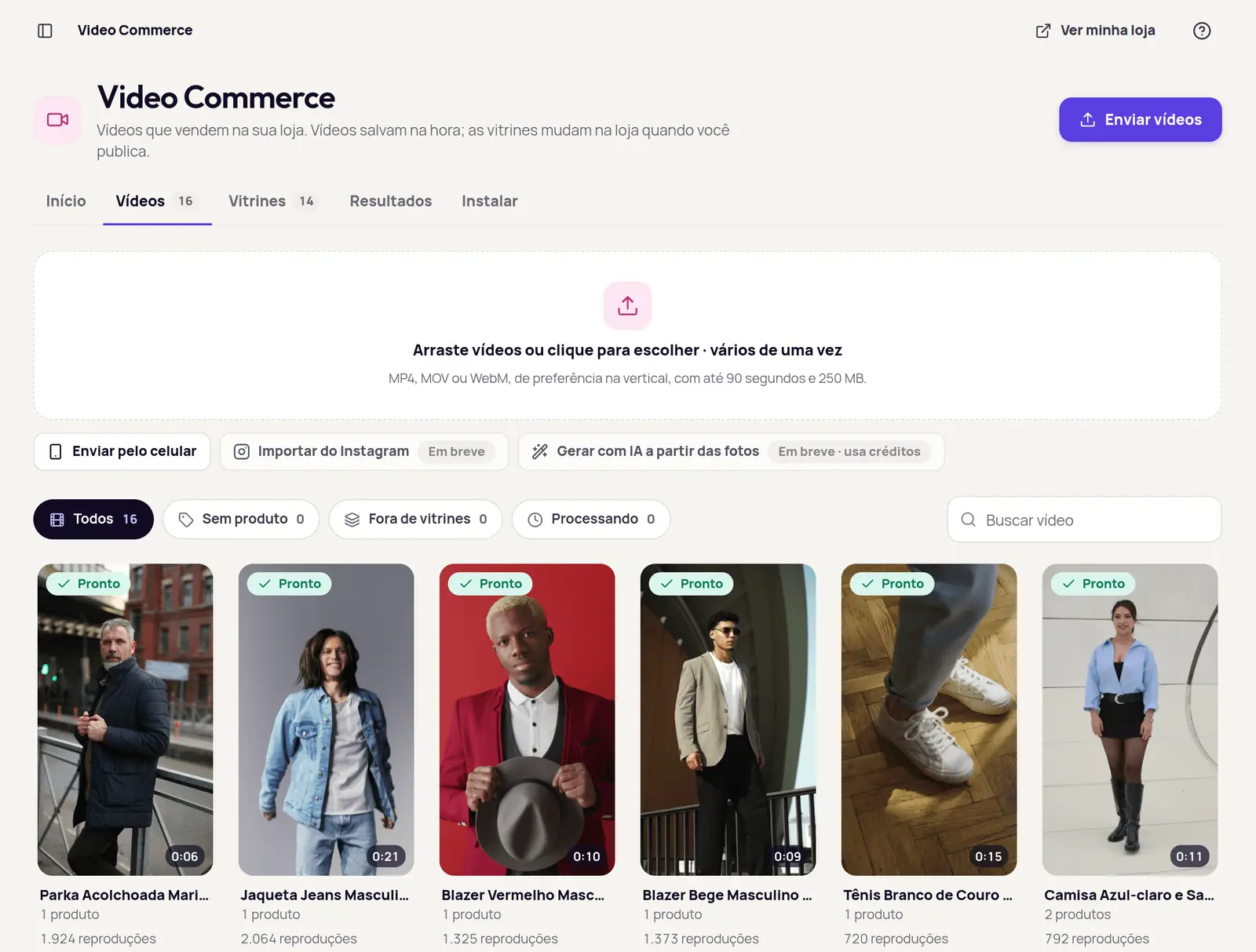
Envie os vídeos
Arraste vários arquivos de uma vez. Ou use “Enviar pelo celular”: um QR code abre a página de envio no telefone.
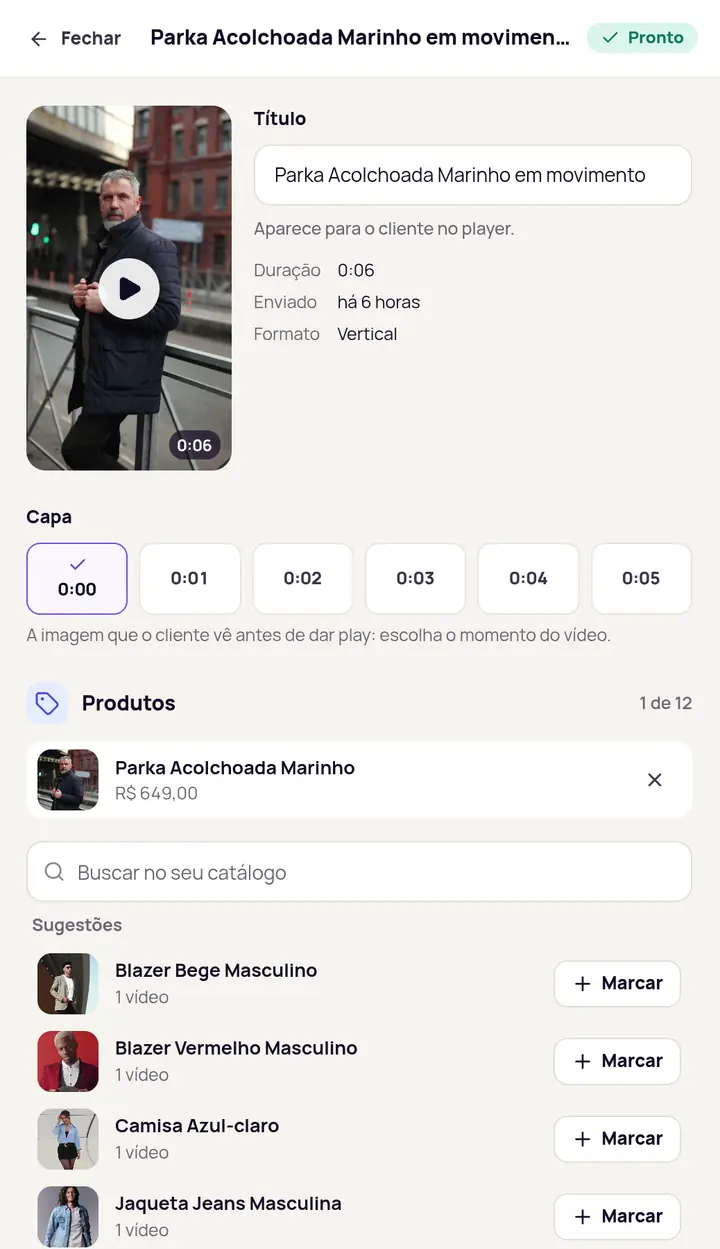
Marque os produtos
Busque no catálogo ou cole o link do produto. Título e capa salvam na hora, com “Desfazer” quando dá para voltar atrás.
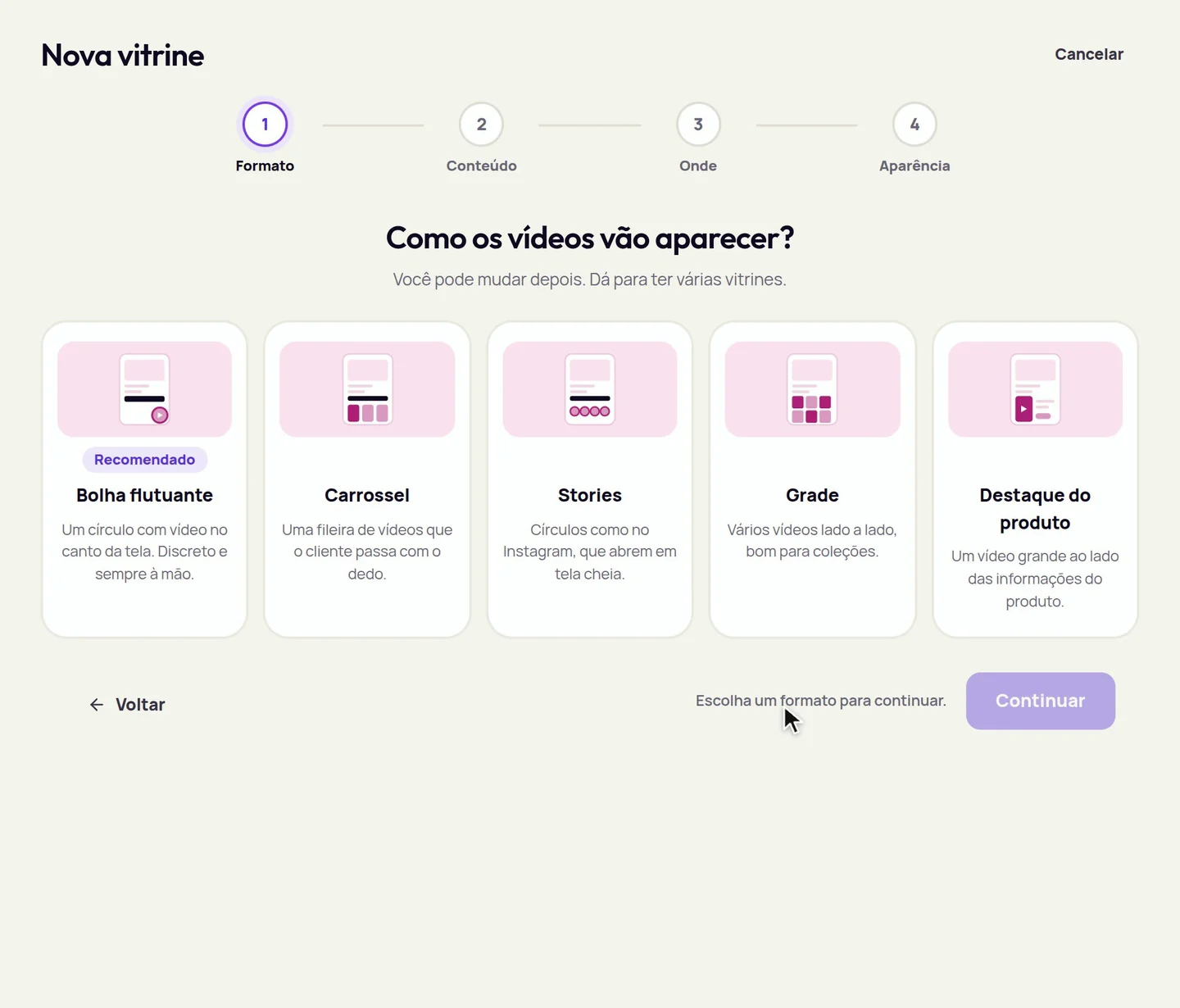
Monte a vitrine com prévia ao vivo
“Nova vitrine” guia em quatro etapas: Formato, Conteúdo, Onde e Aparência.
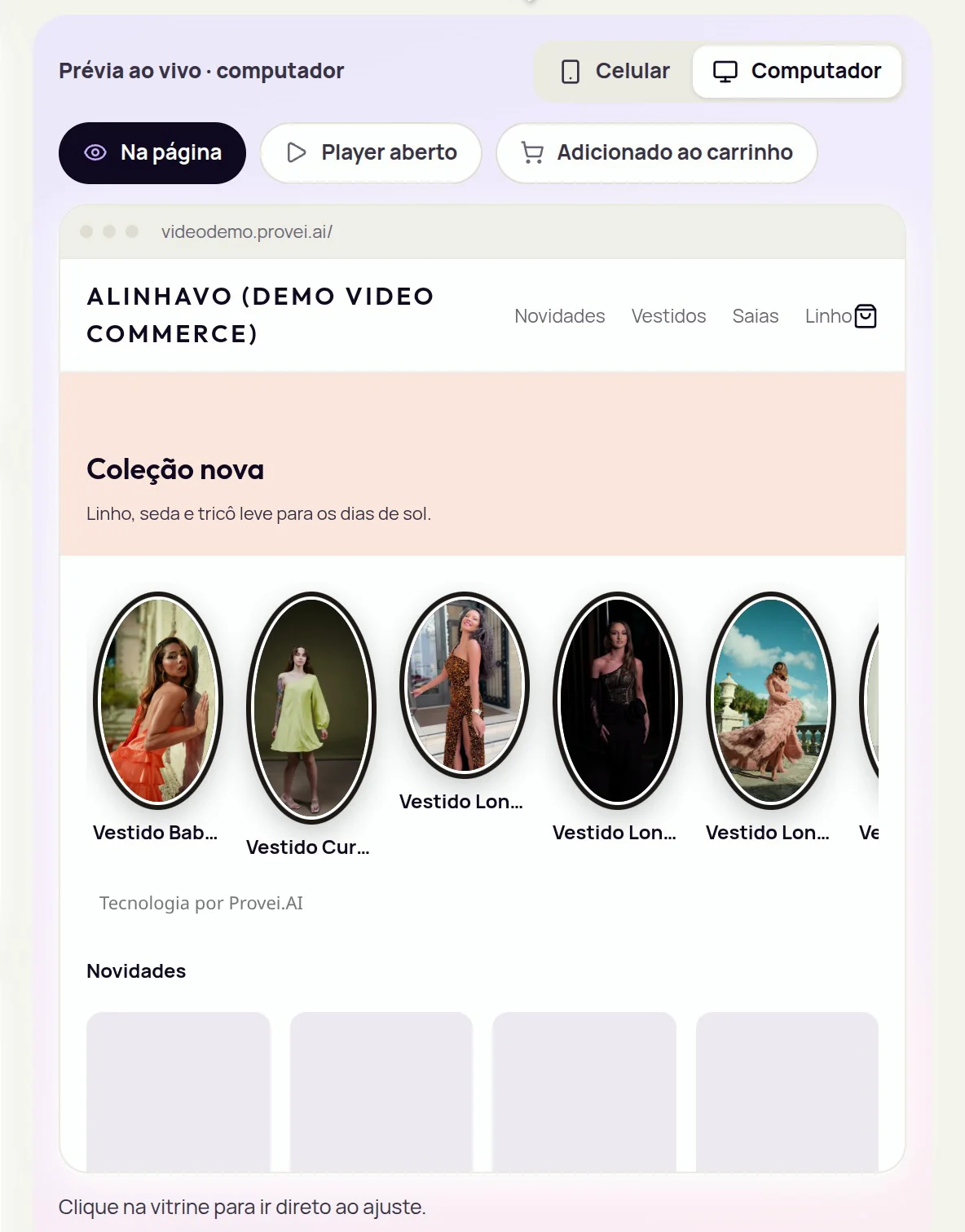
A prévia ao vivo mostra a vitrine como o cliente vai ver, no celular ou no computador, com o player aberto e depois de adicionar ao carrinho.
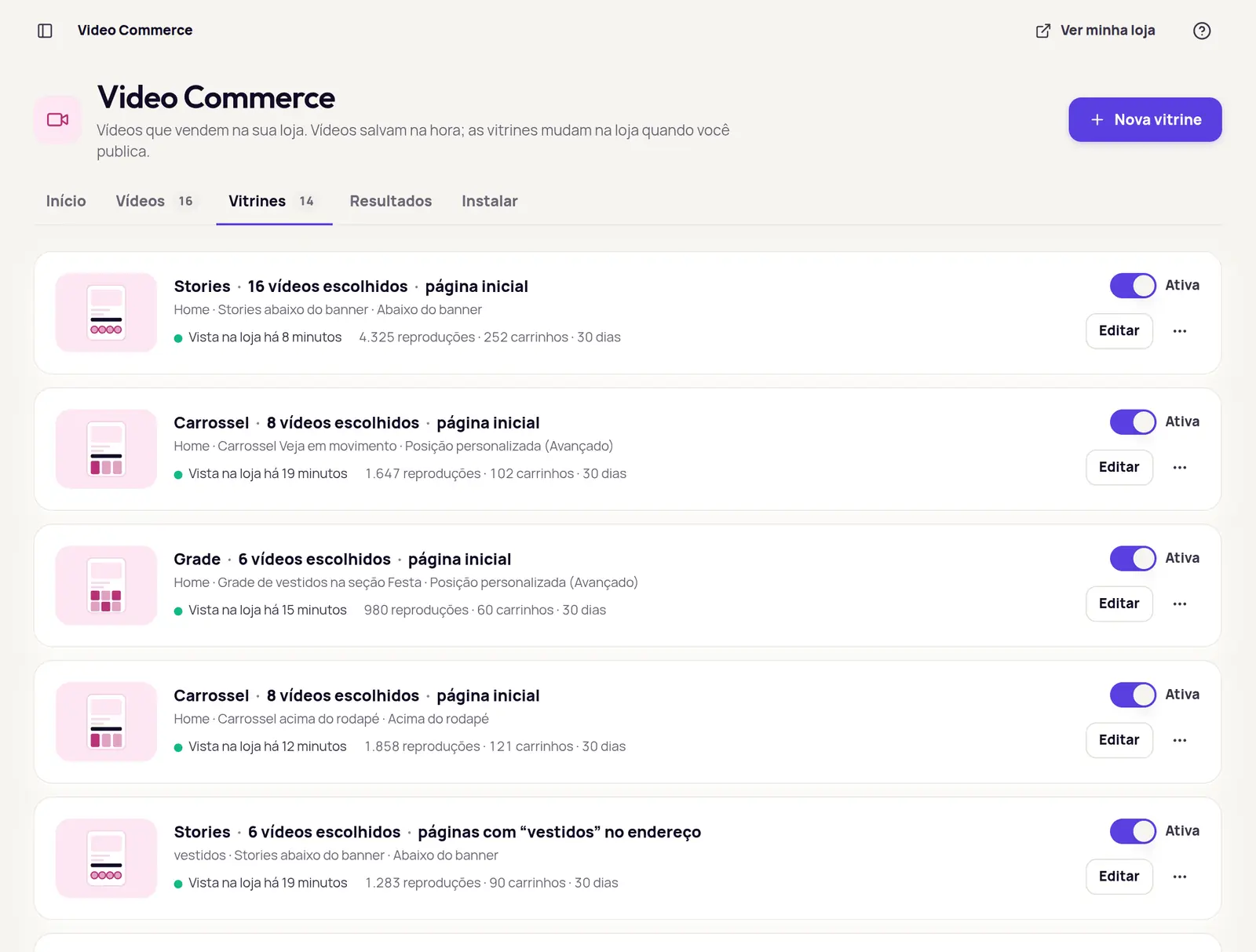
Publique
As mudanças ficam em rascunho até você tocar em Publicar. Vídeo que ainda não ficou pronto é pulado e listado, e “Conferir na minha loja” confirma que a vitrine apareceu.
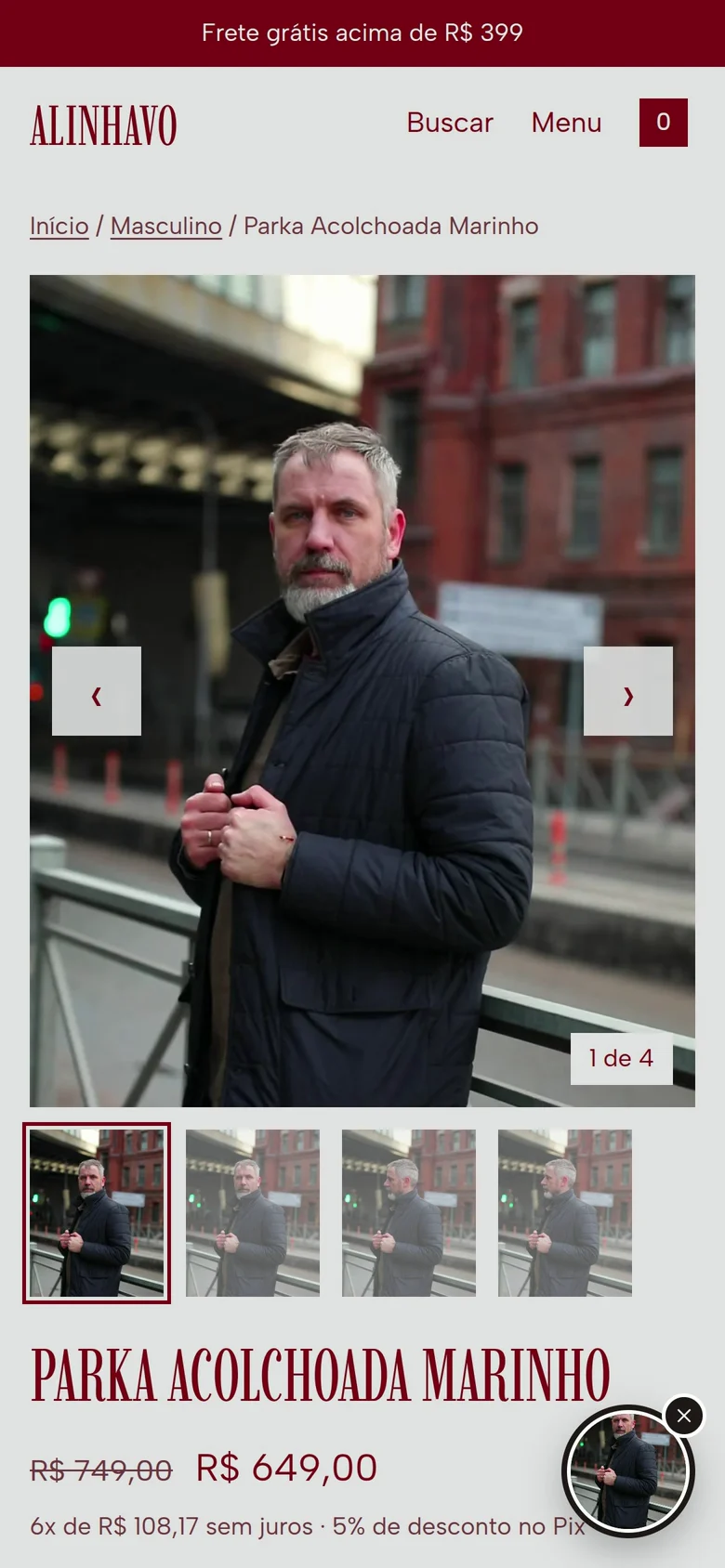
O vídeo aparece sozinho no produto
Marque um vídeo com um produto e ele passa a aparecer na página desse produto, sem configurar posição. Quando quiser mais controle, crie uma vitrine e escolha o lugar.
Na vitrine automática, se o produto tiver poucos vídeos, carrossel, grade e stories completam com outros vídeos marcados, ordenados pelo desempenho recente. A bolha mostra só os vídeos do próprio produto.
Onde a vitrine pode ficar
- Abaixo do botão de comprar
- Onde o cliente decide. Mais usado.
- Abaixo das fotos
- Junto das imagens do produto.
- Abaixo do banner
- Logo no começo da página.
- Acima do rodapé
- No fim da página, sem atrapalhar.
Em quais páginas
Todas as páginas de produto, a página inicial, as páginas de categoria ou páginas específicas. O tipo de página é reconhecido sozinho, inclusive em lojas que trocam de página sem recarregar.
Os vídeos dentro de Produtos
O catálogo da Provei mostra quais produtos já têm vídeo e quais ainda não, e cada produto guarda os vídeos dele.
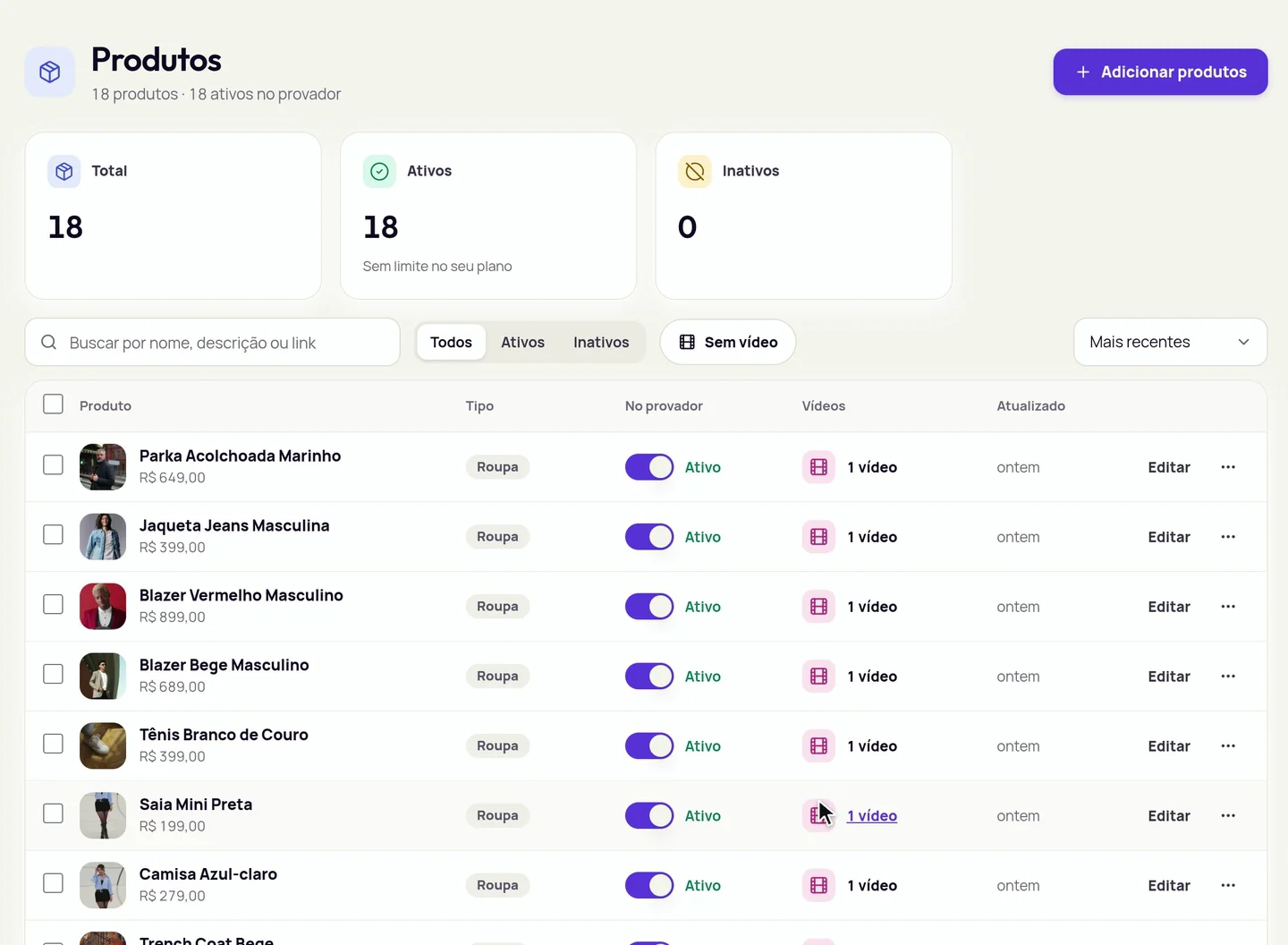
Coluna Vídeos e filtro Sem vídeo
No catálogo, cada linha mostra quantos vídeos o produto tem e traz “+ Adicionar vídeo”. Um aviso conta quantos produtos ativos ainda estão sem vídeo.
Vídeos deste produto
Na página do produto, envie vídeos já marcados nele, escolha da biblioteca ou receba pelo celular. O bloco “Onde aparece” mostra em quais vitrines ele entra.
Resultados, do vídeo ao carrinho
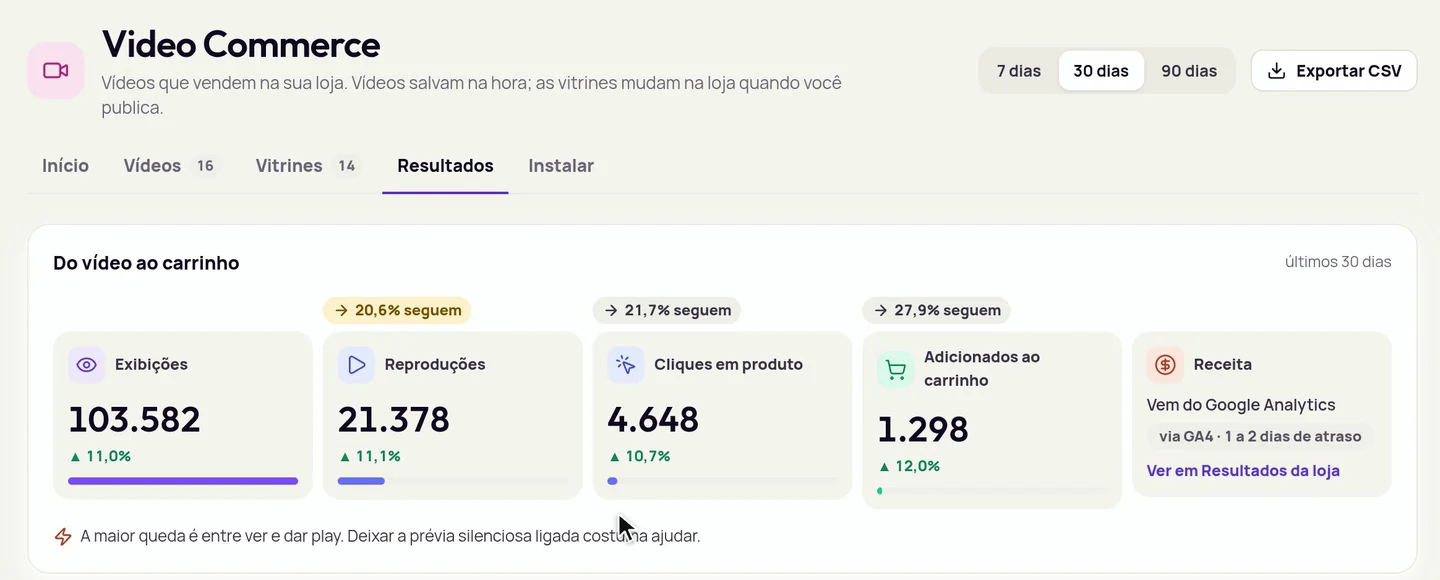
Em Resultados, o funil mostra onde o cliente para, por dia e por vídeo, nos dias do horário de São Paulo. Um ranking mostra os vídeos que mais levam ao carrinho.
- Exibições
- Contam quando pelo menos metade da vitrine aparece na tela.
- Reproduções
- Cada vez que o cliente dá play num vídeo.
- Cliques em produto
- Toques nos produtos do vídeo.
- Adicionados ao carrinho
- Produtos que foram para o carrinho a partir do player.
- Receita
- Vem do Google Analytics 4, conectado em Conta › Integrações, com 1 a 2 dias de atraso.
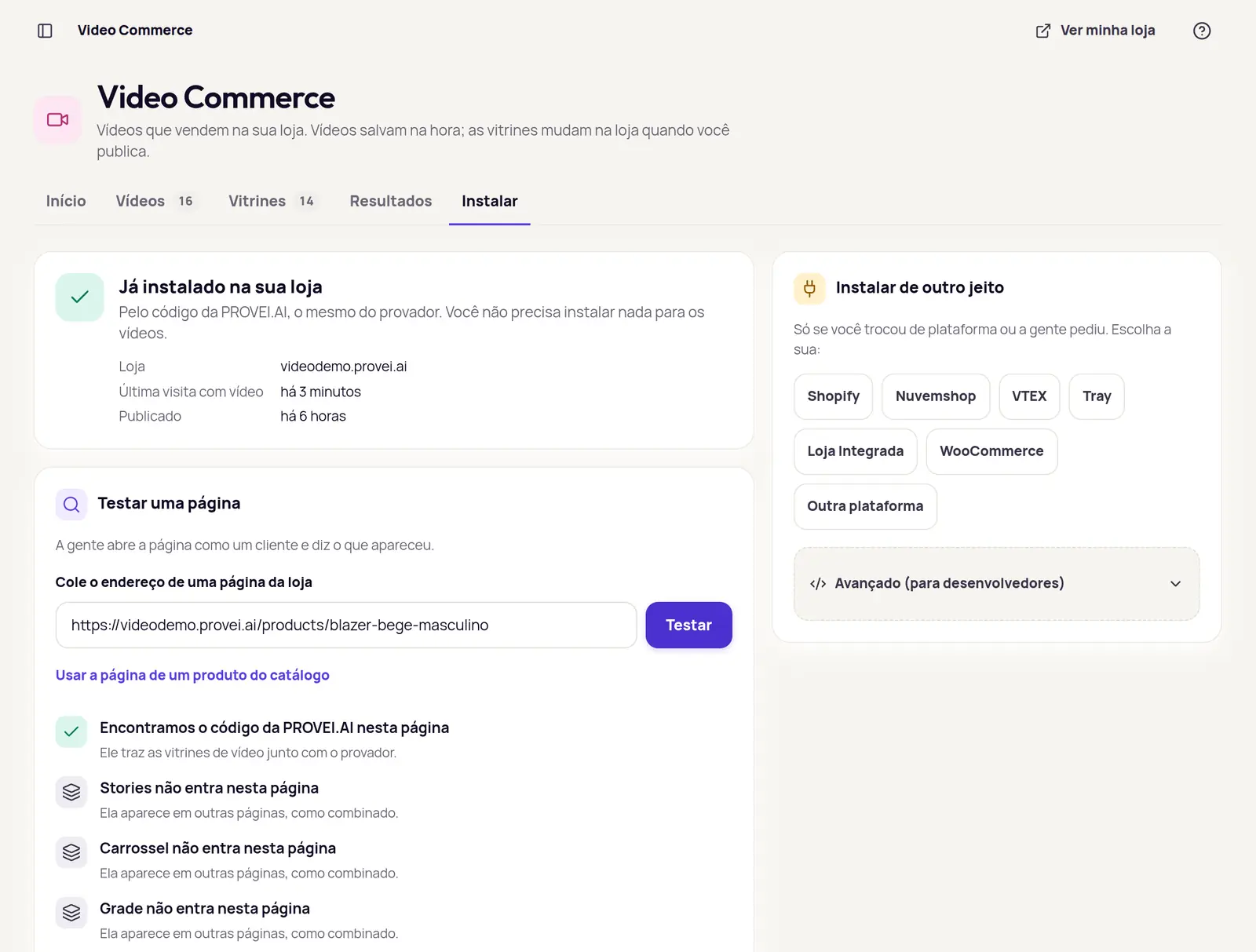
Usa o mesmo código da Provei
Se a loja já tem o código da Provei, não há nada novo para instalar: os vídeos chegam junto com o provador. Uma loja que usa só o Video Commerce instala esse mesmo código.
Em Instalar, cole o endereço de uma página da loja. O teste abre a página como um cliente e diz o que apareceu nela.
Em breve no Video Commerce
Ainda não estão disponíveis. No painel, aparecem marcados como Em breve.
- Em breveImportar do InstagramTrazer para a biblioteca os vídeos que a marca já publicou no Instagram.
- Em breveGerar com IA a partir das fotosCriar vídeos de produto a partir das fotos do catálogo. Vai usar créditos de IA.
- Em breveVitrine por etiquetaPreencher uma vitrine com os vídeos de uma etiqueta.
Recurso adicional, sob consulta
O Video Commerce é contratado à parte, com orçamento para a sua loja.
- O uso do Video Commerce é contado em visualizações de vídeo, não em créditos de IA.
- A ativação é feita pela equipe Provei.
- Funciona junto com o provador e os outros produtos, no mesmo painel.
Perguntas frequentes
Preciso programar alguma coisa? Não. Você envia os vídeos, marca os produtos e publica as vitrines pelo painel. O lugar de cada vitrine é escolhido numa lista, sem código.
Preciso instalar outro código na loja? Não. O Video Commerce usa o código da Provei que a loja já tem. Uma loja que usa só o Video Commerce instala esse mesmo código.
Quais formatos existem? Cinco: Bolha flutuante, Carrossel, Stories, Grade e Destaque do produto. A loja pode ter várias vitrines ao mesmo tempo, em páginas diferentes.
O vídeo aparece sozinho na página do produto? Sim. Um vídeo marcado com um produto aparece na página desse produto sem configurar posição. Para outro formato ou lugar, crie uma vitrine.
Dá para ver antes de publicar? Sim. O editor mostra a vitrine ao vivo, no celular e no computador, e as mudanças ficam em rascunho até você tocar em Publicar. Depois, “Conferir na minha loja” confirma que ela apareceu.
E se um vídeo ainda não estiver pronto? A publicação segue mesmo assim: o vídeo que ainda não ficou pronto é pulado e listado, e entra quando estiver pronto.
Posso enviar os vídeos pelo celular? Sim. “Enviar pelo celular” mostra um QR code que abre uma página de envio no telefone.
Como acompanho os resultados? Em Resultados: exibições, reproduções, cliques em produto e adições ao carrinho, por dia e por vídeo. A receita vem do Google Analytics 4 conectado à conta.
O Video Commerce consome créditos de IA? Não. O uso é contado em visualizações de vídeo, não em créditos de IA do plano. O preço é sob consulta.
Como faço para ativar? A ativação é feita pela equipe Provei. Agende uma demonstração ou fale com o suporte para ativar na sua loja.
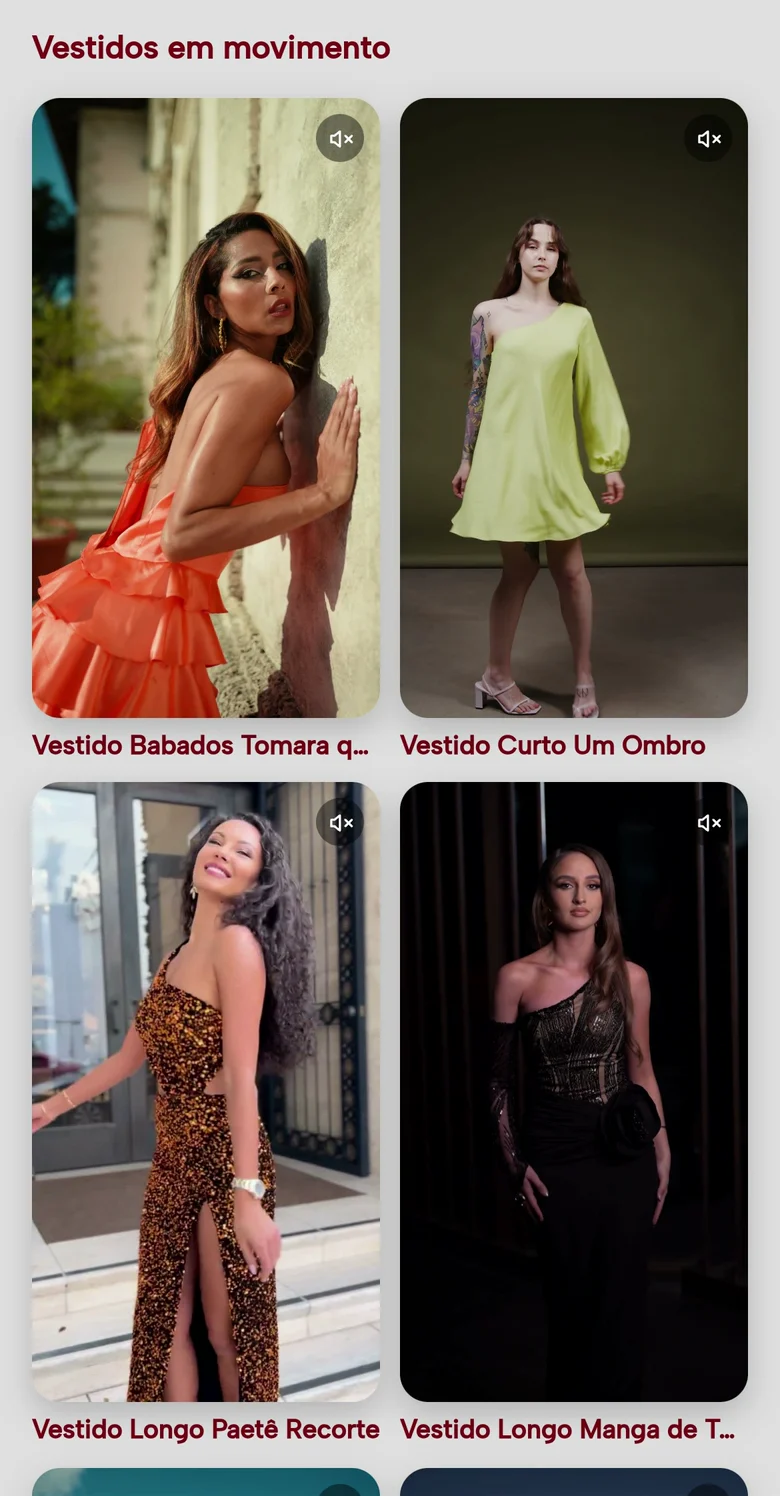
Veja os cinco formatos funcionando
A loja de demonstração é uma loja de moda fictícia com todos os formatos publicados. Abra no celular ou no computador e compre a partir dos vídeos.